المقدمة
فاتورة المشتريات هي المستند الرسمي الذي يُثبت عملية الشراء من المورد. في نظام Wrid، يمكنك تسجيل فواتير المشتريات بسهولة مع ربطها بالمخزون والحسابات المالية تلقائيًا — مما يضمن تحديث الأرصدة فور حفظ الفاتورة.
يتميز نظام المشتريات في Wrid بميزة استيراد المنتجات من Excel لتوفير الوقت، وإمكانية إضافة الموردين والموظفين مباشرة من داخل نموذج الفاتورة، مع حسابات تلقائية للخصومات والضرائب.
متطلبات مسبقة:
- • وجود موردين مسجلين (أو إضافتهم أثناء الإنشاء)
- • وجود منتجات مسجلة في النظام
- • وجود فرع ومخزن واحد على الأقل
- • صلاحية إنشاء فواتير المشتريات
الوصول إلى صفحة إضافة فاتورة المشتريات

من القائمة الجانبية في لوحة التحكم، انتقل إلى قسم المشتريات (Purchases) ثم اضغط على "إضافة فاتورة مشتريات".
ستظهر لك صفحة إنشاء فاتورة المشتريات مع التاريخ الحالي وزر "حفظ" في الأعلى.
الصفحة مقسمة إلى نموذج واحد متكامل يحتوي على جميع بيانات الفاتورة — من بيانات المورد إلى المنتجات وطرق الدفع.
نصيحة: يتم إنشاء الفاتورة كمسودة (Draft) تلقائيًا مع نقطة زرقاء متحركة، مما يتيح لك مراجعتها قبل الاعتماد النهائي.
عنوان الفاتورة والمبلغ الإجمالي

في أعلى نموذج الفاتورة ستجد:
عنوان "فاتورة مشتريات جديدة" (New Purchase Invoice) مع شارة "مسودة" (Draft) الزرقاء.
تاريخ اليوم الحالي يظهر تلقائيًا بجانب العنوان.
المبلغ الإجمالي (Total Amount): يظهر بحجم كبير ويتحدث تلقائيًا مع كل تغيير في المنتجات — بالريال السعودي (SAR).
التواريخ — الفاتورة والتوريد وانتهاء الخدمة

الصف الأول من النموذج يحتوي على ثلاثة حقول للتواريخ:
تاريخ الفاتورة (مطلوب): التاريخ الرسمي لفاتورة المشتريات. يتم تعيين التاريخ الحالي تلقائيًا.
تاريخ التوريد (اختياري): تاريخ استلام البضاعة من المورد — مهم لتتبع سلسلة التوريد.
تاريخ انتهاء الخدمة (اختياري): للخدمات المستمرة — تاريخ انتهاء فترة الخدمة المشتراة.
المورد والموظف والموقع

الصف الثاني يحدد أطراف الفاتورة والموقع:
المورد (مطلوب): اختيار المورد من القائمة — يمكنك البحث بالاسم أو إضافة مورد جديد مباشرة عبر زر "إضافة مورد جديد".
الموظف (مطلوب): تحديد الموظف المسؤول عن عملية الشراء — مع إمكانية إضافة موظف جديد.
مكان العمل (مطلوب): اختيار الفرع المرتبط بالمشتريات. يتم اختيار الفرع الرئيسي (BR-1) تلقائيًا.
المخزن (مطلوب): اختيار المخزون الذي ستُضاف إليه المنتجات المشتراة. يتم تحميل المخازن تلقائيًا بناءً على الفرع المحدد.
نصيحة: عند تغيير مكان العمل، يتم تحديث قائمة المخازن والمنتجات المتاحة تلقائيًا. تأكد من اختيار المخزن الصحيح لإدخال المنتجات.
الأرقام المرجعية

الصف الثالث يحتوي على حقول مرجعية اختيارية:
رقم المرجع (اختياري): رقم مرجعي داخلي يمكنك استخدامه لربط الفاتورة بنظام الترقيم الخاص بشركتك.
رقم فاتورة المورد (اختياري): رقم الفاتورة الأصلية من المورد — مهم جدًا لمطابقة الفواتير والتدقيق المالي.
ملاحظة: يُنصح بشدة بإدخال رقم فاتورة المورد لتسهيل المراجعة والتدقيق المالي لاحقًا — خاصة عند وجود استفسارات أو مرتجعات.
إضافة المنتجات المشتراة

القسم الأهم في فاتورة المشتريات — جدول المنتجات. لديك طريقتان لإضافة المنتجات:
إضافة يدوية: اضغط على "إضافة منتج" لإضافة صفوف جديدة واختيار المنتجات من القائمة.
استيراد من Excel: اضغط على "استيراد من Excel" لاستيراد قائمة منتجات دفعة واحدة.
العنصر (Item): اختر المنتج من القائمة — يمكنك البحث بالاسم أو رقم المنتج أو الباركود. يتم تعبئة السعر والضريبة تلقائيًا.
الكمية (Qty): عدد الوحدات المشتراة.
السعر (Price): سعر الشراء للوحدة — يتم تعبئته تلقائيًا ويمكن تعديله.
الخصم (Discount): خصم من المورد — التبديل بين النسبة المئوية (%) والمبلغ الثابت (#).
الضريبة (Tax): نوع الضريبة المطبقة — يتم تحديدها تلقائيًا من بيانات المنتج.
الإجمالي (Total): يُحسب تلقائيًا = (السعر × الكمية) - الخصم + الضريبة.
ملاحظة: يمكنك توسيع كل صف لعرض حقول إضافية — وصف المنتج، سبب الخصم (Discount Reason)، وسبب الضريبة (Tax Reason) — وهي مهمة لمعايير ZATCA.
طرق الدفع
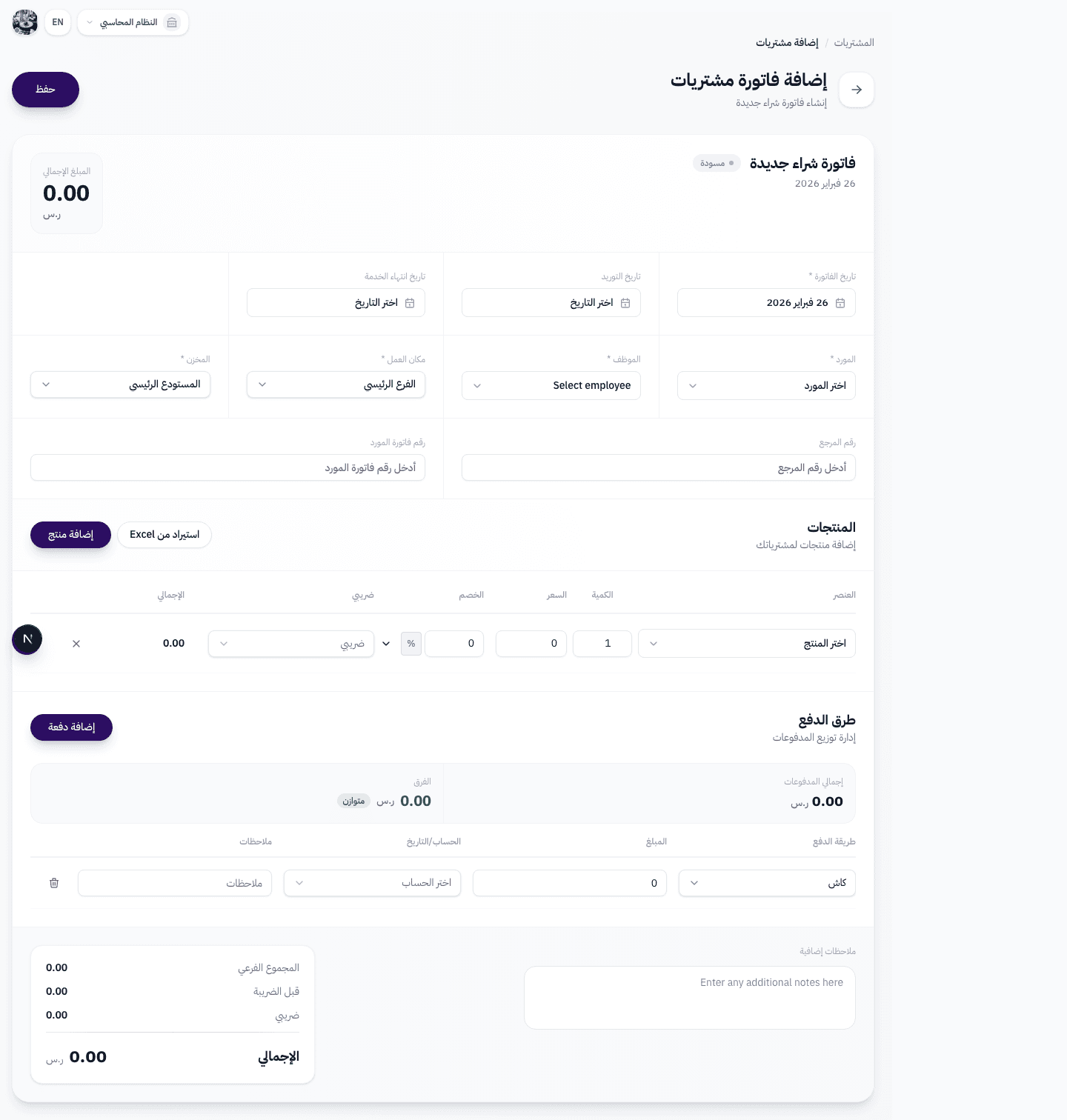
قسم طرق الدفع يحدد كيفية سداد المبلغ للمورد:
اضغط على "إضافة دفعة" لإضافة طريقة دفع جديدة.
طريقة الدفع: اختر من الطرق المتاحة — نقدي، تحويل بنكي، شيك، شبكة مدى، آجل.
المبلغ: قيمة الدفعة بالريال السعودي.
الحساب/التاريخ: الحساب البنكي (للنقدي والتحويلات) أو تاريخ الاستحقاق (للدفع الآجل والشيكات).
ملاحظات: أي تعليقات إضافية على طريقة الدفع.
نصيحة: يعرض النظام شريط "إجمالي المدفوعات" و"الفرق" — تأكد من أن الفرق يساوي صفر (متوازن) باللون الأخضر قبل الحفظ.
الملاحظات وملخص المبالغ والحفظ
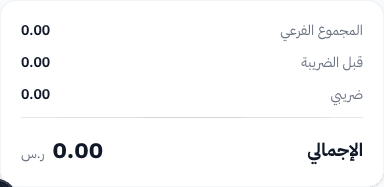
في أسفل النموذج ستجد قسمين:
الملاحظات الإضافية (يسار): حقل نصي لإضافة أي ملاحظات على الفاتورة — شروط الدفع، تعليمات الاستلام، أو معلومات إضافية.
ملخص المبالغ (يمين): يعرض الحسابات النهائية المحدثة تلقائيًا:
المجموع الفرعي (Subtotal): مجموع أسعار المنتجات × الكميات.
الخصم (Discount): إجمالي الخصومات — يظهر باللون الأحمر.
قبل الضريبة (Before Tax): المبلغ بعد الخصم وقبل الضريبة.
الضريبة (Tax): إجمالي الضريبة المحسوبة.
الإجمالي (Total): المبلغ النهائي بحجم كبير وبارز.
بعد المراجعة، اضغط على زر "حفظ" في أعلى الصفحة لحفظ فاتورة المشتريات.
ميزة الاستيراد من Excel
عند إضافة عدد كبير من المنتجات، يمكنك استيرادها دفعة واحدة من ملف Excel. الأعمدة المدعومة:
| اسم العمود | الوصف | مطلوب؟ |
|---|---|---|
| product_id أو product_name | رقم المنتج أو اسمه للمطابقة | ✅ |
| price | سعر الشراء للوحدة | ✅ |
| quantity | عدد الوحدات المشتراة | ✅ |
| discount | قيمة الخصم (اختياري) | ❌ |
| tax_id | رقم أو اسم الضريبة — مثل: VAT (15%) | ❌ |
يتم مطابقة المنتجات تلقائيًا بالاسم أو الرقم — والمنتجات غير المطابقة يتم تجاهلها مع إشعار.
كيف تُحسب مبالغ فاتورة المشتريات؟
معادلة حساب إجمالي المنتج
الإجمالي = (السعر × الكمية) - الخصم + الضريبة
أنواع الخصم
خصم نسبي (%) — شارة زرقاء
الخصم = (السعر × الكمية) × (النسبة / 100)
خصم ثابت (#) — شارة خضراء
الخصم = المبلغ المحدد (لا يتجاوز الإجمالي)
مقارنة: فاتورة المشتريات vs فاتورة المبيعات
| العنصر | فاتورة المشتريات | فاتورة المبيعات |
|---|---|---|
| الطرف الآخر | المورد (Supplier) | العميل (Client) |
| تأثير المخزون | إضافة للمخزون (+) | خصم من المخزون (-) |
| رقم إضافي | رقم فاتورة المورد | الرقم المرجعي فقط |
| استيراد Excel | متاح ✅ | غير متاح ❌ |
| نوع الفاتورة | نوع واحد | قياسية أو مبسطة |
| المنتجات | من مخزن محدد | من مخزن محدد |
| API | /api/buy-invoices | /api/sales-invoice |
المميزات الرئيسية لفواتير المشتريات
استيراد من Excel
استيراد قائمة كاملة من المنتجات من ملف Excel دفعة واحدة — مع مطابقة تلقائية بالاسم أو رقم المنتج.
حسابات تلقائية
جميع المبالغ تُحسب تلقائيًا في الوقت الفعلي — الخصومات والضرائب والإجمالي مع كل تعديل.
إضافة سريعة
إضافة مورد جديد أو موظف جديد مباشرة من داخل نموذج الفاتورة — دون مغادرة الصفحة.
بحث متقدم
البحث عن المنتجات بالاسم أو رقم المنتج أو الباركود — مع تعبئة تلقائية للسعر والضريبة.
نصائح مهمة لفواتير المشتريات
أدخل رقم فاتورة المورد دائمًا — يسهّل عملية المطابقة والتدقيق المالي ويساعد في حل النزاعات مع الموردين.
استخدم ميزة "استيراد من Excel" عند إضافة عدد كبير من المنتجات — يوفر الوقت ويقلل أخطاء الإدخال اليدوي.
تأكد من اختيار المخزن الصحيح قبل إضافة المنتجات — المنتجات المتاحة تعتمد على المخزن المحدد.
راجع الخصومات والضرائب لكل منتج — خاصة إذا كان المورد يقدم خصومات خاصة أو أسعار جملة.
استخدم حقل الملاحظات لتوثيق شروط الدفع والتسليم — مرجع مفيد عند مراجعة الفواتير لاحقًا.
نظّم مشترياتك باحترافية مع نظام Wrid
سجّل فواتير المشتريات بسهولة مع تحديث تلقائي للمخزون والحسابات — مع دعم استيراد Excel والحسابات الفورية. ابدأ تجربتك المجانية اليوم.
ابدأ الآن مجانًا