المقدمة
إيصال المستودع هو مستند رسمي يوثّق عملية إدخال المنتجات إلى المستودع — سواء كان ذلك استلامًا من مورد (توريد جديد) أو استلام مرتجع من عميل. في نظام Wrid، يتم تحديث أرصدة المخزون تلقائيًا عند حفظ الإيصال.
على عكس إذن الصرف الذي يخصم من المخزون، فإن إيصال المستودع يُضيف كميات جديدة — مما يزيد رصيد المنتجات المتاحة للبيع أو الاستخدام. وهو مكمّل أساسي لعمليات إدارة المخزون.
متطلبات مسبقة:
- • وجود مستودع واحد على الأقل مسجّل في النظام
- • وجود منتجات مسجلة في النظام
- • وجود عملاء أو موردين مسجلين (أو إضافتهم أثناء الإنشاء)
- • صلاحية إنشاء أذونات المستودع
الوصول إلى صفحة إنشاء إيصال المستودع

من القائمة الجانبية في لوحة التحكم، انتقل إلى قسم المخزون (Inventory) ثم اضغط على "الأذونات" واختر "إنشاء إيصال مستودع".
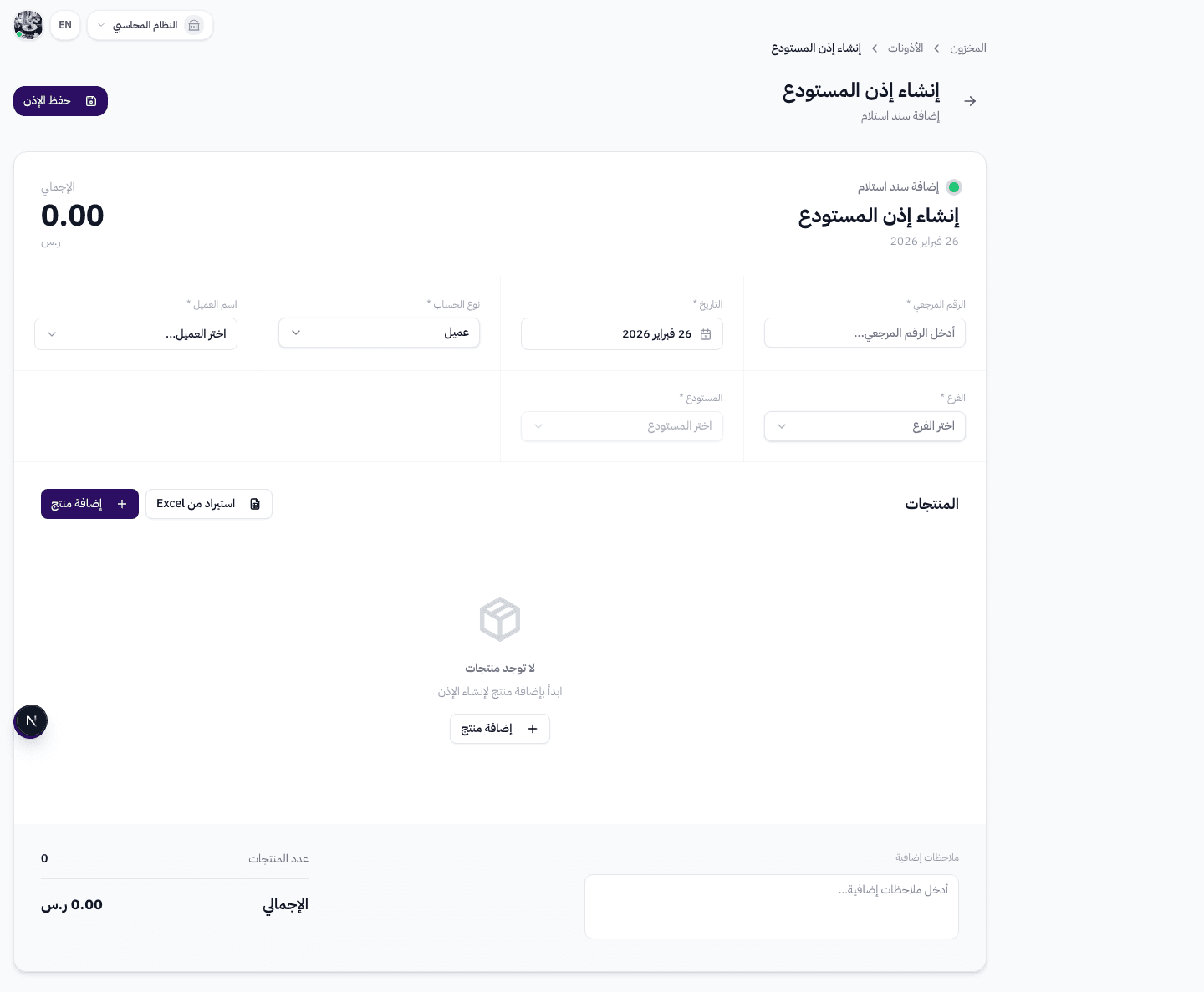
ستظهر لك صفحة إنشاء إيصال جديد — وهي مستند لتوثيق إضافة منتجات إلى المستودع. الصفحة مقسمة إلى بيانات المستند وجدول المنتجات.
في أعلى الصفحة ستجد زر "حفظ الإيصال" لحفظ البيانات بعد إكمال جميع الحقول المطلوبة.
نصيحة: إيصال المستودع يُستخدم لتوثيق إدخال المنتجات إلى المستودع — سواء من عميل (مرتجع) أو من مورد (توريد). يتم تحديث أرصدة المخزون تلقائيًا عند الحفظ.
بيانات المستند — الرقم المرجعي والتاريخ ونوع الحساب

الصف الأول من النموذج يحتوي على أربعة حقول أساسية:
الرقم المرجعي (مطلوب): رقم فريد لتعريف إيصال المستودع — استخدم رقمًا يتوافق مع نظام الترقيم الداخلي لشركتك.
التاريخ (مطلوب): تاريخ إصدار إيصال الاستلام — يتم تعيين التاريخ الحالي تلقائيًا مع إمكانية التعديل عبر منتقي التاريخ.
نوع الحساب (مطلوب): اختر "عميل" إذا كان الاستلام من عميل (مرتجع)، أو "مورد" إذا كان توريدًا من مورد. يتغير الحقل التالي تلقائيًا بناءً على الاختيار.
اسم العميل / المورد (مطلوب): قائمة قابلة للبحث — يتم تحميل العملاء أو الموردين بناءً على نوع الحساب. يمكنك إضافة عميل أو مورد جديد مباشرة من القائمة عبر زر "إضافة جديد".
ملاحظة: عند تغيير نوع الحساب، يتم إعادة تعيين اسم الشخص وتحميل القائمة المناسبة (عملاء أو موردين) تلقائيًا.
الفرع والمستودع

الصف الثاني يحدد وجهة المنتجات:
الفرع (مطلوب): اختر الفرع (مكان العمل) الذي سيتم الاستلام فيه — يتم عرض الفروع النشطة فقط.
المستودع (مطلوب): اختر المستودع المحدد داخل الفرع — يتم تحميل المستودعات المتاحة تلقائيًا بعد اختيار الفرع.
المستودع المحدد هو الذي سيتم إضافة الكميات إليه عند حفظ الإيصال — تأكد من اختيار المستودع الصحيح.
نصيحة: قائمة المستودعات معطلة حتى يتم اختيار الفرع — اختر الفرع أولًا ثم المستودع.
إضافة المنتجات للاستلام
القسم الأهم — جدول المنتجات المراد إضافتها إلى المستودع:
اضغط على "إضافة منتج" لإضافة صف جديد، أو استخدم "استيراد من Excel" لإضافة منتجات متعددة دفعة واحدة.
اسم المنتج (مطلوب): اختر المنتج من القائمة القابلة للبحث — يتم تعبئة سعر الوحدة ورصيد المخزون الحالي تلقائيًا.
الكمية (مطلوب): عدد الوحدات المراد إضافتها إلى المستودع.
سعر الوحدة (مطلوب): سعر الوحدة الواحدة — يتم تعبئته تلقائيًا من بيانات المنتج ويمكن تعديله.
رصيد المخزون: يعرض الكمية المتاحة حاليًا في المستودع — حقل للعرض فقط يساعدك في معرفة الرصيد الحالي.
القيمة الإجمالية: تُحسب تلقائيًا = الكمية × سعر الوحدة.
الملاحظات والملخص والحفظ
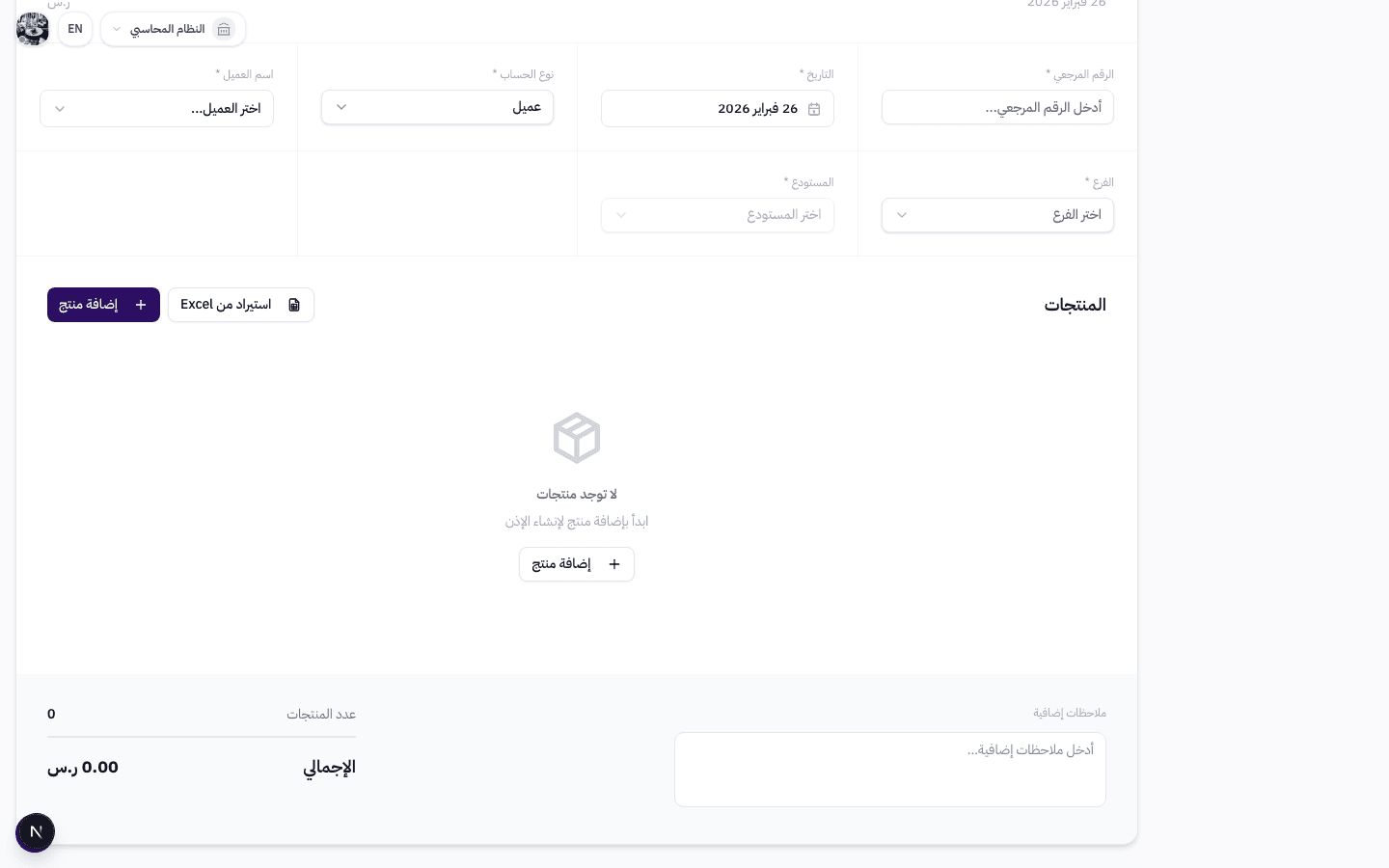
في أسفل النموذج ستجد قسمين:
الملاحظات الإضافية (يسار): حقل نصي لإضافة أي تعليقات على الإيصال — مثل سبب الاستلام أو رقم أمر التوريد أو حالة البضاعة.
ملخص المبالغ (يمين): يعرض:
عدد المنتجات: إجمالي عدد المنتجات المضافة في الإيصال.
الإجمالي: القيمة الإجمالية لجميع المنتجات بالريال السعودي (SAR).
بعد المراجعة، اضغط على زر "حفظ الإيصال" في أعلى الصفحة — يتم تحديث أرصدة المخزون تلقائيًا.
نصيحة: بعد الحفظ، يتم إضافة الكميات إلى رصيد المستودع المحدد فورًا — تأكد من مراجعة الكميات والأسعار قبل الحفظ.
مقارنة: إيصال المستودع vs صرف المستودع
| العنصر | إيصال المستودع (استلام) | صرف المستودع (إخراج) |
|---|---|---|
| الغرض | إضافة منتجات للمستودع | إخراج منتجات من المستودع |
| تأثير المخزون | زيادة الرصيد (+) | نقص الرصيد (-) |
| مؤشر الحالة | أخضر 🟢 | أحمر 🔴 |
| التحقق من الرصيد | لا يوجد حد أقصى | لا يمكن تجاوز الرصيد |
| حالات الاستخدام | توريد، مرتجع عميل | تسليم عميل، إرجاع لمورد |
| تنبيه تجاوز | تنبيه فقط (تحذيري) | منع الحفظ (إجباري) |
مسار عملية استلام المستودع
إنشاء الإيصال
تعبئة البيانات
إضافة المنتجات
تحديد الكميات
مراجعة وحفظ
التحقق من البيانات
تحديث المخزون
إضافة للرصيد
كيف تُحسب القيم؟
القيمة الإجمالية لكل منتج
القيمة الإجمالية = الكمية × سعر الوحدة
الإجمالي الكلي
الإجمالي الكلي = مجموع القيم الإجمالية لجميع المنتجات
تحديث رصيد المخزون
الرصيد الجديد = الرصيد الحالي + الكمية المستلمة
ملخص حقول النموذج
| الحقل | مطلوب؟ | الوصف |
|---|---|---|
| الرقم المرجعي | ✅ | رقم فريد لتعريف إيصال المستودع |
| التاريخ | ✅ | تاريخ إصدار الإيصال (افتراضي: اليوم) |
| نوع الحساب | ✅ | عميل أو مورد |
| اسم العميل / المورد | ✅ | الطرف الذي تم الاستلام منه |
| الفرع | ✅ | مكان العمل الوجهة |
| المستودع | ✅ | المستودع الذي ستُضاف إليه المنتجات |
| المنتجات | ✅ | منتج واحد على الأقل مع الكمية والسعر |
| الملاحظات | ❌ | تعليقات إضافية على الإيصال |
المميزات الرئيسية لإيصال المستودع
إضافة للمخزون
إضافة منتجات إلى المستودع مع تحديث تلقائي لأرصدة المخزون عند الحفظ.
حسابات تلقائية
حساب القيمة الإجمالية لكل منتج والمبلغ الكلي في الوقت الفعلي مع كل تعديل.
ربط بالعملاء والموردين
ربط كل إيصال بعميل أو مورد — مع إمكانية إضافة جهات جديدة مباشرة.
استيراد من Excel
استيراد قائمة منتجات من ملف Excel دفعة واحدة — يوفر الوقت عند استلام شحنات كبيرة.
بحث متقدم
جميع القوائم قابلة للبحث — المنتجات والعملاء والموردين والفروع والمستودعات.
توثيق كامل
سجل كامل لكل عملية استلام — التاريخ والمنتجات والكميات والأسعار والملاحظات.
نصائح مهمة لإيصالات المستودع
تأكد من اختيار المستودع الصحيح قبل الحفظ — الكميات ستُضاف إلى رصيد المستودع المحدد ولا يمكن التراجع تلقائيًا.
استخدم ميزة "استيراد من Excel" عند استلام شحنات كبيرة من المورد — يوفر وقتًا كبيرًا في إدخال البيانات.
أضف ملاحظات واضحة مع رقم أمر التوريد أو رقم فاتورة المورد — تسهّل ربط الإيصال بالمستندات الأخرى.
راجع أسعار الوحدة بعناية — تؤثر على تقارير تكلفة المخزون وحساب هامش الربح.
استخدم حقل "رصيد المخزون" للتأكد من الكمية الحالية قبل الإضافة — يساعد في اكتشاف الفروقات.
وثّق كل حركة مخزون مع نظام Wrid
تتبع كل عملية استلام وصرف بسجلات دقيقة — مع تحديث تلقائي للأرصدة وتقارير شاملة لإدارة مخزونك باحترافية. ابدأ تجربتك المجانية اليوم.
ابدأ الآن مجانًا