المقدمة
إدارة الموظفين في نظام Wrid تتجاوز مجرد تسجيل الأسماء — فهي تشمل تحديد الأدوار والصلاحيات، ربط الموظف بفرع العمل، وتصنيفه كمندوب مبيعات أو مشتريات. كل هذا يؤثر مباشرة على ما يمكن للموظف الوصول إليه وتنفيذه في النظام.
النظام يوفر تحكمًا دقيقًا في صلاحيات الوصول مع إمكانية إرسال بيانات الدخول تلقائيًا عبر البريد الإلكتروني أو واتساب — مما يسهّل عملية تهيئة الموظفين الجدد.
متطلبات مسبقة:
- • صلاحية إدارة الموظفين في النظام
- • تحديد الدور الوظيفي المناسب مسبقًا
- • رقم جوال الموظف (مطلوب)
أنواع الموظفين
مندوب مبيعات
يظهر في قوائم مندوبي المبيعات في الفواتير وعروض الأسعار
مندوب مشتريات
يظهر في قوائم مندوبي المشتريات في أوامر وفواتير الشراء
لا شيء
موظف عادي بدون تصنيف مندوب — الخيار الافتراضي
الوصول إلى صفحة إضافة موظف

من القائمة الجانبية في لوحة التحكم، انتقل إلى قسم الأشخاص ثم اضغط على "الموظفين" واختر "إضافة موظف جديد".
ستظهر لك صفحة "إضافة موظف جديد" — وهي نموذج شامل لإنشاء ملف تعريف الموظف مع صلاحيات الوصول للنظام.
الصفحة مقسمة إلى تخطيط عمودين: النموذج الرئيسي (يمين) وبطاقات صلاحية الوصول والملخص (يسار).
نصيحة: جهّز بيانات الموظف مسبقًا — الاسم، الدور الوظيفي، ورقم الجوال — لتسريع عملية التسجيل.
معلومات التوظيف — البيانات الأساسية والدور
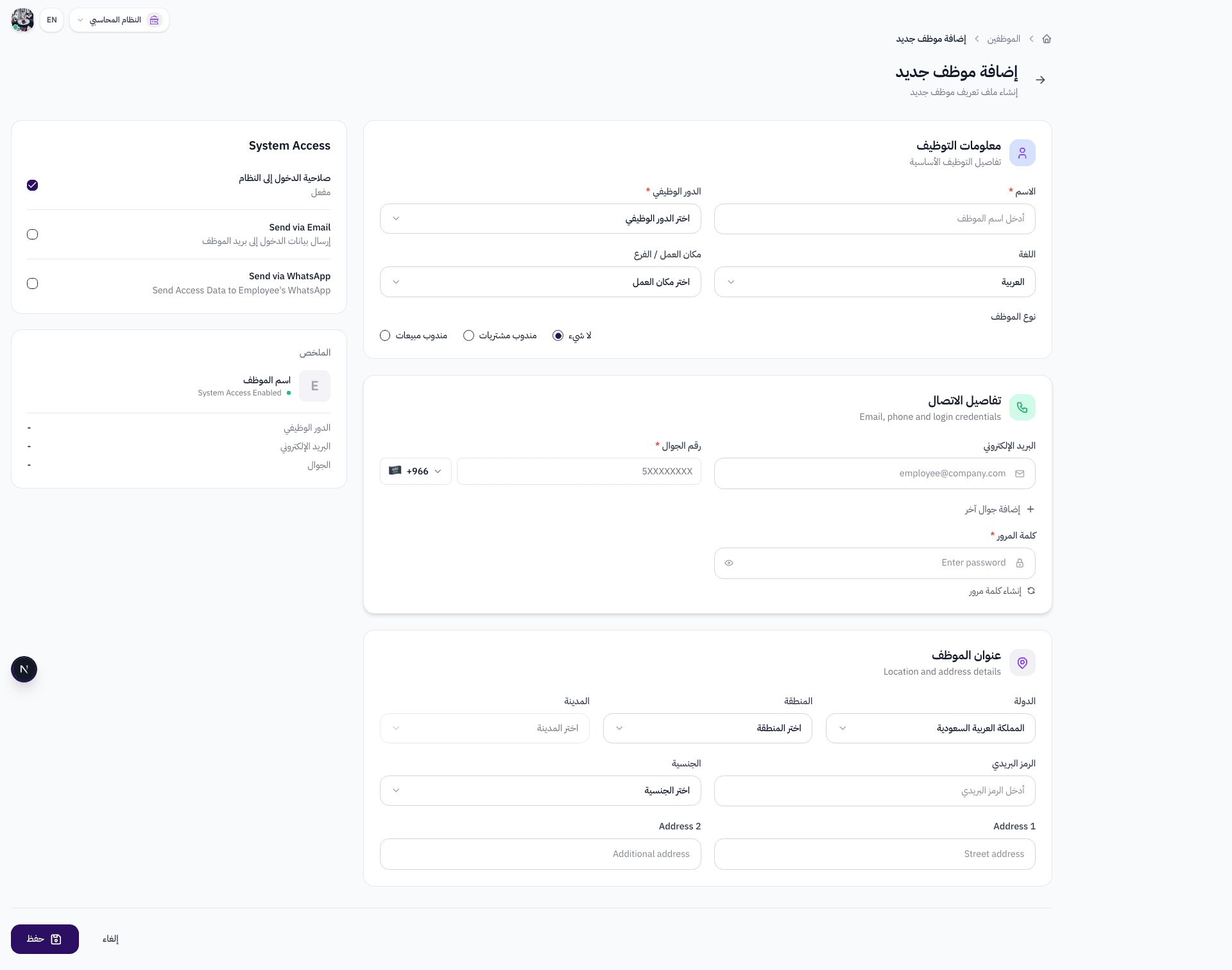
القسم الأول يحتوي على بيانات التوظيف الأساسية:
الاسم (مطلوب): الاسم الكامل للموظف — يظهر في النظام وفي بطاقة الملخص الجانبية.
الدور الوظيفي (مطلوب): اختر الدور من القائمة المنسدلة — مثل: كاشير، مدير فرع، محاسب، مسؤول مبيعات. يحدد الصلاحيات والوصول للوحدات.
اللغة: لغة واجهة النظام للموظف — العربية افتراضيًا، يمكن تغييرها حسب تفضيل الموظف.
مكان العمل / الفرع: الفرع أو المستودع الذي يعمل فيه الموظف — يحدد نقاط البيع والمخزون المتاح له.
نوع الموظف: تصنيف إضافي يحدد وظيفة الموظف في دورة العمل:
مندوب مبيعات — يظهر في قوائم مندوبي المبيعات في الفواتير وعروض الأسعار.
مندوب مشتريات — يظهر في قوائم مندوبي المشتريات في أوامر وفواتير الشراء.
لا شيء — موظف عادي بدون تصنيف مندوب (الافتراضي).
ملاحظة: الدور الوظيفي يحدد صلاحيات الموظف في النظام — تأكد من اختيار الدور الصحيح لمنح الصلاحيات المناسبة فقط.
تفاصيل الاتصال — البريد والجوال وكلمة المرور
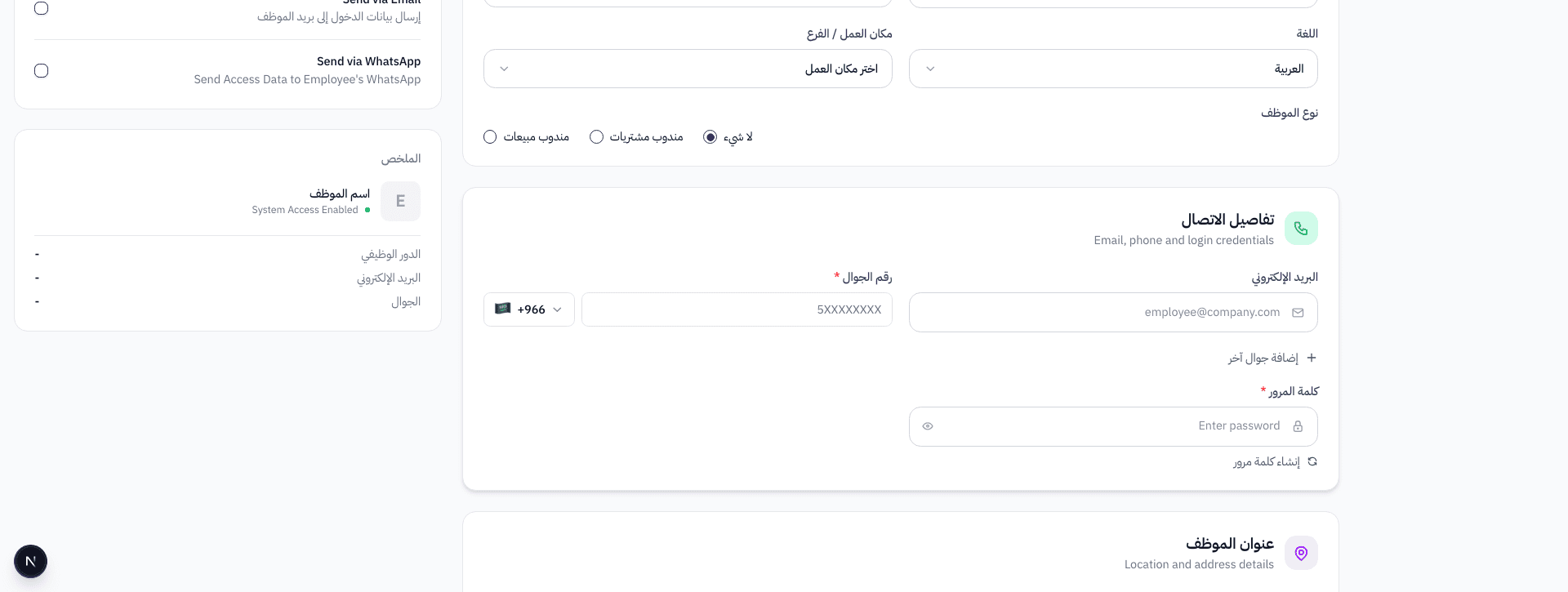
قسم تفاصيل الاتصال يحتوي على بيانات الدخول والتواصل:
البريد الإلكتروني: البريد الرسمي للموظف — يُستخدم لتسجيل الدخول وإرسال الإشعارات. الصيغة المقترحة: employee@company.com.
رقم الجوال (مطلوب): رقم جوال الموظف مع مفتاح الدولة (+966) — يُستخدم للتواصل وإرسال رموز التحقق.
إضافة جوال آخر: يمكنك إضافة أرقام جوال إضافية بالضغط على "+ إضافة جوال آخر".
كلمة المرور (مطلوب): كلمة مرور حساب الموظف في النظام — أدخلها يدويًا أو اضغط "إنشاء كلمة مرور" لتوليد كلمة مرور قوية تلقائيًا.
نصيحة: استخدم زر "إنشاء كلمة مرور" لتوليد كلمة مرور آمنة تلقائيًا — أسهل وأكثر أمانًا من الإدخال اليدوي.
عنوان الموظف — الموقع والجنسية
قسم عنوان الموظف لتسجيل بيانات الموقع:
الدولة: يتم تعيين "المملكة العربية السعودية" تلقائيًا — يمكن تغييرها للموظفين في فروع خارجية.
المنطقة: اختر المنطقة الإدارية من القائمة المنسدلة المتتالية.
المدينة: تظهر المدن المتاحة بعد اختيار المنطقة.
الرمز البريدي: الرمز البريدي لمنطقة سكن الموظف.
الجنسية: جنسية الموظف من القائمة المنسدلة — مفيدة للتقارير الإدارية.
Address 1: العنوان الرئيسي (اسم الشارع ورقم المبنى).
Address 2: عنوان إضافي (شقة، طابق، أو معلم قريب).
صلاحية الوصول للنظام (System Access)
البطاقة الجانبية اليسرى تتحكم في صلاحيات وصول الموظف للنظام:
صلاحية الدخول إلى النظام: مفعّلة تلقائيًا — تمنح الموظف حساب دخول للنظام. يمكنك إلغاء التفعيل لإنشاء سجل موظف بدون وصول للنظام.
Send via Email: إرسال بيانات الدخول (البريد وكلمة المرور) إلى بريد الموظف تلقائيًا عند الحفظ.
Send via WhatsApp: إرسال بيانات الدخول إلى رقم واتساب الموظف — خيار إضافي للتوصيل السريع.
بطاقة الملخص: تعرض ملخصًا فوريًا لبيانات الموظف أثناء التعبئة — الاسم، حالة الوصول، الدور الوظيفي، البريد، والجوال.
نصيحة: فعّل إرسال البيانات عبر البريد الإلكتروني — يضمن وصول بيانات الدخول للموظف فورًا بدون الحاجة لإعلامه شخصيًا.
المراجعة وحفظ الموظف
قبل الحفظ، راجع بطاقة الملخص الجانبية للتأكد من صحة البيانات:
تأكد من صحة اسم الموظف والدور الوظيفي.
تحقق من أن حالة الوصول للنظام (System Access Enabled) مناسبة.
راجع البريد الإلكتروني ورقم الجوال.
تأكد من اختيار نوع الموظف المناسب (مندوب مبيعات/مشتريات أو لا شيء).
عند الرضا عن البيانات، اضغط على زر "حفظ" — أو اضغط "إلغاء" للعودة دون حفظ.
عند الحفظ: يتم إنشاء حساب الموظف في النظام، وإرسال بيانات الدخول عبر القنوات المحددة (بريد/واتساب).
مسار إنشاء حساب الموظف
بيانات التوظيف
الاسم والدور والفرع
الاتصال والمرور
الجوال والبريد وكلمة المرور
العنوان
الموقع والجنسية
الحفظ والإرسال
إنشاء الحساب وإرسال البيانات
طرق إرسال بيانات الدخول
البريد الإلكتروني
إرسال تلقائي عند الحفظ
واتساب
إرسال مباشر لرقم الجوال
بدون إرسال
إبلاغ الموظف يدويًا
ملخص حقول النموذج
| الحقل | مطلوب؟ | الوصف |
|---|---|---|
| الاسم | ✅ | الاسم الكامل للموظف |
| الدور الوظيفي | ✅ | يحدد الصلاحيات (كاشير، مدير، محاسب...) |
| اللغة | ❌ | لغة واجهة النظام (العربية افتراضي) |
| مكان العمل / الفرع | ❌ | الفرع الذي يعمل فيه الموظف |
| نوع الموظف | ✅ | مندوب مبيعات / مشتريات / لا شيء |
| البريد الإلكتروني | ❌ | للدخول والإشعارات |
| رقم الجوال | ✅ | رقم الجوال مع مفتاح الدولة (+966) |
| كلمة المرور | ✅ | كلمة مرور الحساب (يدوي أو تلقائي) |
| الدولة / المنطقة / المدينة | ❌ | عنوان الموظف (قوائم متتالية) |
| الرمز البريدي | ❌ | الرمز البريدي لمنطقة السكن |
| الجنسية | ❌ | جنسية الموظف |
| العنوان (Address 1 & 2) | ❌ | عنوان تفصيلي (شارع + إضافي) |
| صلاحية الدخول | ❌ | تفعيل/تعطيل وصول الموظف للنظام |
تخطيط الصفحة
صفحة إضافة الموظف تستخدم تخطيط عمودين فريد:
العمود الأيمن (الرئيسي)
- • معلومات التوظيف
- • تفاصيل الاتصال
- • عنوان الموظف
العمود الأيسر (الجانبي)
- • System Access (صلاحيات الوصول)
- • طرق إرسال البيانات
- • الملخص الفوري
المميزات الرئيسية لإدارة الموظفين
إدارة صلاحيات متقدمة
تحكم كامل في وصول الموظف للنظام — تفعيل أو تعطيل مع أدوار وظيفية محددة الصلاحيات.
إرسال بيانات الدخول تلقائيًا
أرسل بيانات الدخول عبر البريد الإلكتروني أو واتساب — دون الحاجة لإعلام الموظف يدويًا.
مولّد كلمات المرور
زر لإنشاء كلمة مرور قوية تلقائيًا — يضمن أمان حسابات الموظفين.
ربط بالفروع
تحديد مكان العمل لكل موظف — يحدد الفرع ونقاط البيع والمخزون المتاح.
ملخص فوري
بطاقة ملخص جانبية تعرض بيانات الموظف في الوقت الفعلي أثناء التعبئة.
دعم متعدد اللغات
تحديد لغة واجهة النظام لكل موظف — العربية أو الإنجليزية حسب التفضيل.
نصائح مهمة لإدارة الموظفين
اختر الدور الوظيفي بعناية — يحدد الصلاحيات التي سيحصل عليها الموظف في جميع وحدات النظام.
استخدم مولّد كلمات المرور — ينشئ كلمة مرور قوية ومعقدة تلقائيًا بدلاً من استخدام كلمات مرور بسيطة.
فعّل إرسال البيانات عبر البريد — يضمن وصول بيانات الدخول للموظف فور إنشاء حسابه.
حدد مكان العمل بدقة — يؤثر على نقاط البيع والمستودعات المتاحة للموظف في عملياته اليومية.
صنّف المندوبين بشكل صحيح — مندوب المبيعات يظهر في فواتير البيع، ومندوب المشتريات في فواتير الشراء.
أدِر فريقك باحترافية مع نظام Wrid
أنشئ حسابات الموظفين بسهولة مع أدوار وصلاحيات مخصصة وإرسال تلقائي لبيانات الدخول — كل ذلك من واجهة واحدة. ابدأ تجربتك المجانية اليوم.
ابدأ الآن مجانًا