كيفية إنشاء نقطة بيع (POS) في نظام Wrid — دليل خطوة بخطوة
فريق وريد
المحتوى التقني
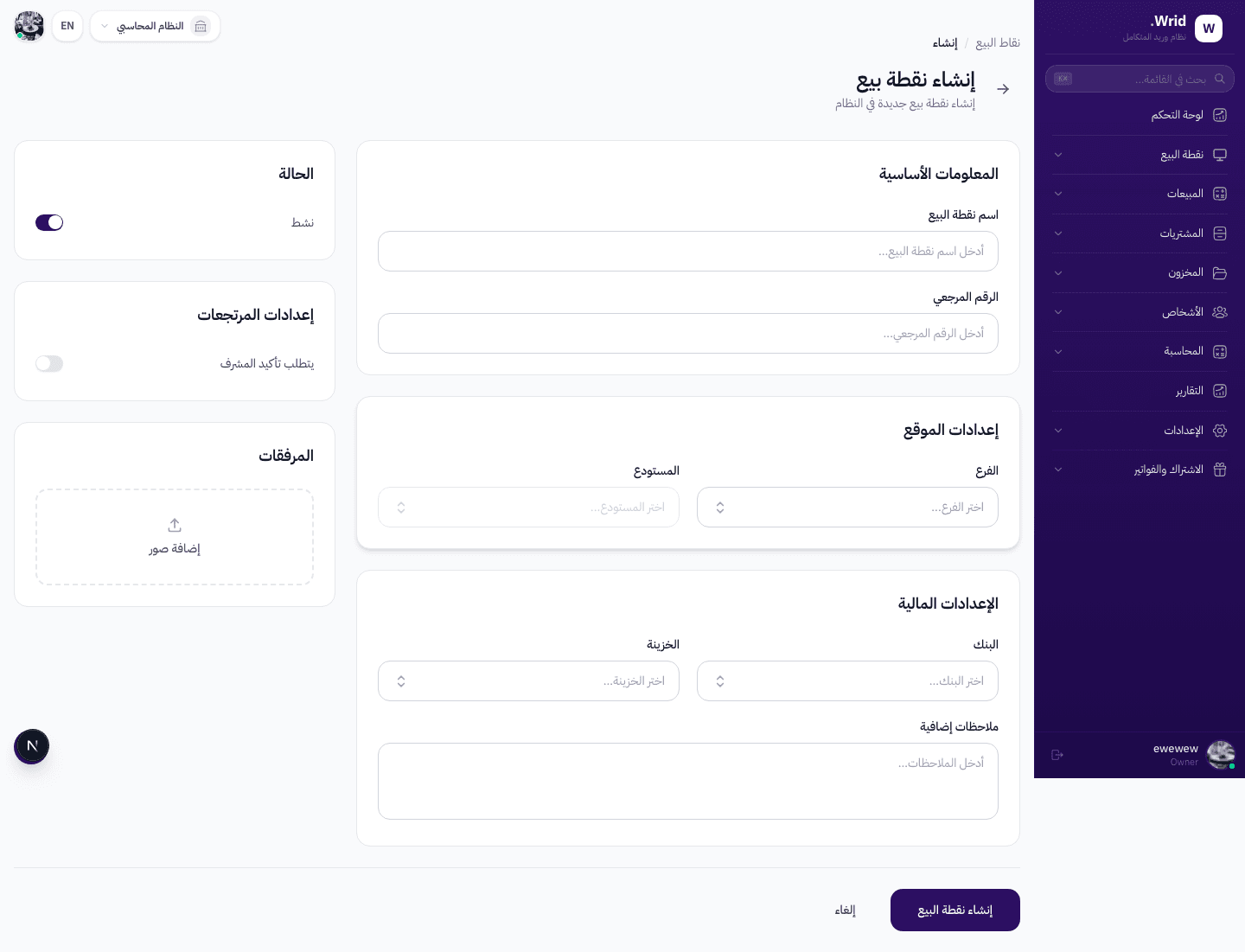
نظرة شاملة على صفحة إنشاء نقطة البيع في نظام Wrid
المقدمة
نقطة البيع (POS) هي العنصر الأساسي في أي نظام تجاري حديث. في نظام Wrid، تُمثّل نقطة البيع الواجهة التي يتفاعل من خلالها موظفوك مع العملاء لإتمام عمليات البيع والدفع وإدارة المخزون بشكل فوري.
إعداد نقطة البيع بشكل صحيح يضمن دقة العمليات المالية، وربط المخزون بالمبيعات، وتتبع الأداء لكل نقطة بيع على حدة. سواء كنت تدير متجرًا واحدًا أو سلسلة فروع، فإن التهيئة السليمة هي الخطوة الأولى نحو إدارة فعّالة.
المتطلبات المسبقة:
- فرع (مكان عمل) مُسجَّل في النظام
- مستودع مرتبط بالفرع
- حساب بنكي وخزينة مُعدَّة مسبقًا
الوصول إلى صفحة إنشاء نقطة البيع

من القائمة الجانبية في لوحة التحكم، انتقل إلى قسم نقاط البيع (POS).
اضغط على زر "إنشاء" في أعلى الصفحة للانتقال إلى نموذج إنشاء نقطة بيع جديدة.
ستظهر لك صفحة تحتوي على عدة أقسام يجب تعبئتها بالترتيب.
المعلومات الأساسية
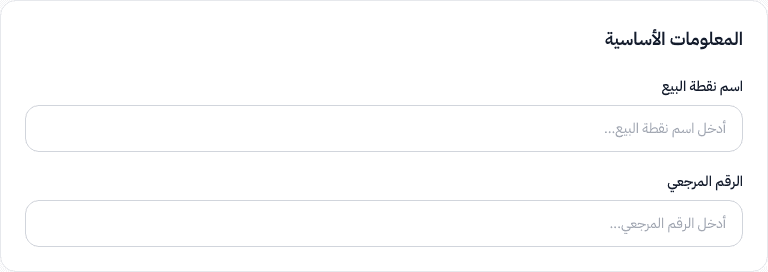
اسم نقطة البيع (مطلوب): أدخل اسمًا واضحًا ومميزًا لنقطة البيع. يُفضّل استخدام اسم يدل على الموقع أو الغرض، مثل "كاشير الطابق الأول" أو "نقطة بيع المطعم الرئيسية".
الرقم المرجعي (اختياري): يمكنك إدخال رقم مرجعي داخلي لتسهيل التتبع والمراجعة.
نصيحة: اختر أسماء وصفية تسهّل التعرف على نقطة البيع لاحقًا عند وجود عدة نقاط بيع في النظام.
إعدادات الموقع
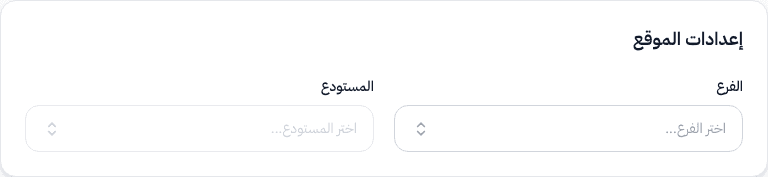
الفرع (مطلوب): اختر الفرع (مكان العمل) الذي ستعمل فيه نقطة البيع. الفرع يمثل الموقع الفعلي لنشاطك التجاري.
المستودع (مطلوب): بعد اختيار الفرع، سيتم تفعيل قائمة المستودعات المرتبطة بهذا الفرع تلقائيًا. اختر المستودع الذي سيتم سحب المخزون منه عند إتمام عمليات البيع.
ملاحظة مهمة: قائمة المستودعات تكون معطّلة حتى يتم اختيار الفرع أولاً. المستودعات المعروضة هي فقط تلك المرتبطة بالفرع المحدد.
الإعدادات المالية
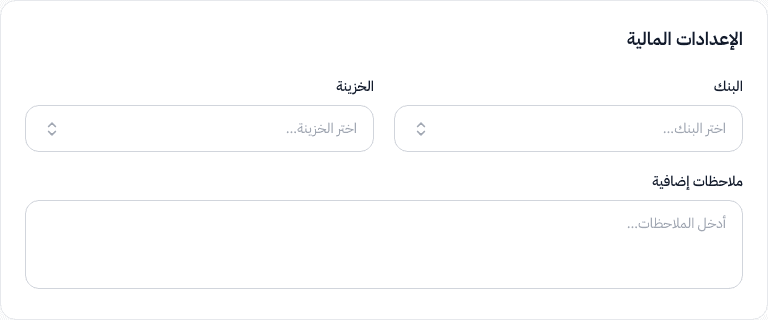
البنك (مطلوب): اختر البنك المرتبط بعمليات الدفع الإلكتروني لنقطة البيع هذه.
الخزينة (مطلوب): اختر الخزينة (الحساب البنكي) التي ستُسجَّل فيها المعاملات المالية.
ملاحظات إضافية (اختياري): يمكنك إضافة أي ملاحظات تتعلق بنقطة البيع، مثل تعليمات خاصة أو معلومات إضافية للفريق.
الحالة
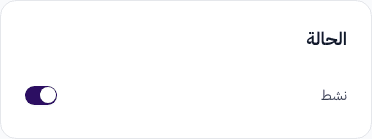
استخدم مفتاح التبديل لتفعيل أو تعطيل نقطة البيع.
نقطة البيع النشطة تكون جاهزة للاستخدام الفوري، بينما يمكنك تعطيلها مؤقتًا إذا كانت قيد الصيانة أو لم تكن جاهزة للتشغيل بعد.
إعدادات المرتجعات — اختياري
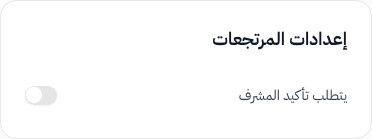
تأكيد المشرف: فعّل هذا الخيار إذا كنت تريد أن تتطلب عمليات الإرجاع موافقة مشرف معتمد.
مسؤول المرتجعات: اختر المستخدم المخوّل بالموافقة على عمليات الإرجاع.
كلمة المرور: عيّن كلمة مرور خاصة للتحقق من صلاحيات الإرجاع.
لماذا هذا مهم؟ تساعد إعدادات المرتجعات في منع عمليات الإرجاع غير المصرّح بها وتقليل الاحتيال، خاصة في بيئات البيع بالتجزئة ذات الحركة العالية.
المرفقات — اختياري
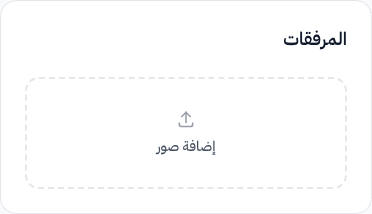
يمكنك رفع مستندات داعمة مثل صور المعدات أو عقود الإيجار أو وثائق الترخيص.
الصيغ المقبولة: PNG، JPG، PDF، DOC، DOCX (الحد الأقصى 10 ميجابايت).
حفظ نقطة البيع

بعد التأكد من تعبئة جميع الحقول المطلوبة، اضغط على زر "إنشاء نقطة البيع".
ستظهر رسالة تأكيد بنجاح العملية، وسيتم توجيهك تلقائيًا إلى قائمة نقاط البيع.
نصائح مهمة
- 1
أنشئ الفروع والمستودعات والحسابات البنكية قبل إنشاء نقاط البيع لتجنب التأخير.
- 2
استخدم أسماء واضحة ومتسقة لنقاط البيع لتسهيل إدارتها والبحث عنها.
- 3
فعّل إعدادات المرتجعات للنقاط ذات الحركة العالية لحماية أعمالك.
- 4
راجع الإعدادات المالية بعناية — اختيار الخزينة الصحيحة يضمن دقة التقارير المالية.
- 5
استخدم الأرقام المرجعية لربط نقاط البيع بأنظمتك الداخلية الأخرى.
- 6
عطّل نقاط البيع غير المستخدمة بدلاً من حذفها للحفاظ على سجل العمليات.
جاهز لإعداد نقاط البيع الخاصة بك؟
ابدأ الآن مع Wrid وأنشئ نقاط بيع احترافية لإدارة أعمالك بكفاءة.
ابدأ الآن — مجانًا