إدارة الورديات في نظام Wrid — دليل شامل لمتابعة العمليات اليومية
فريق وريد
المحتوى التقني
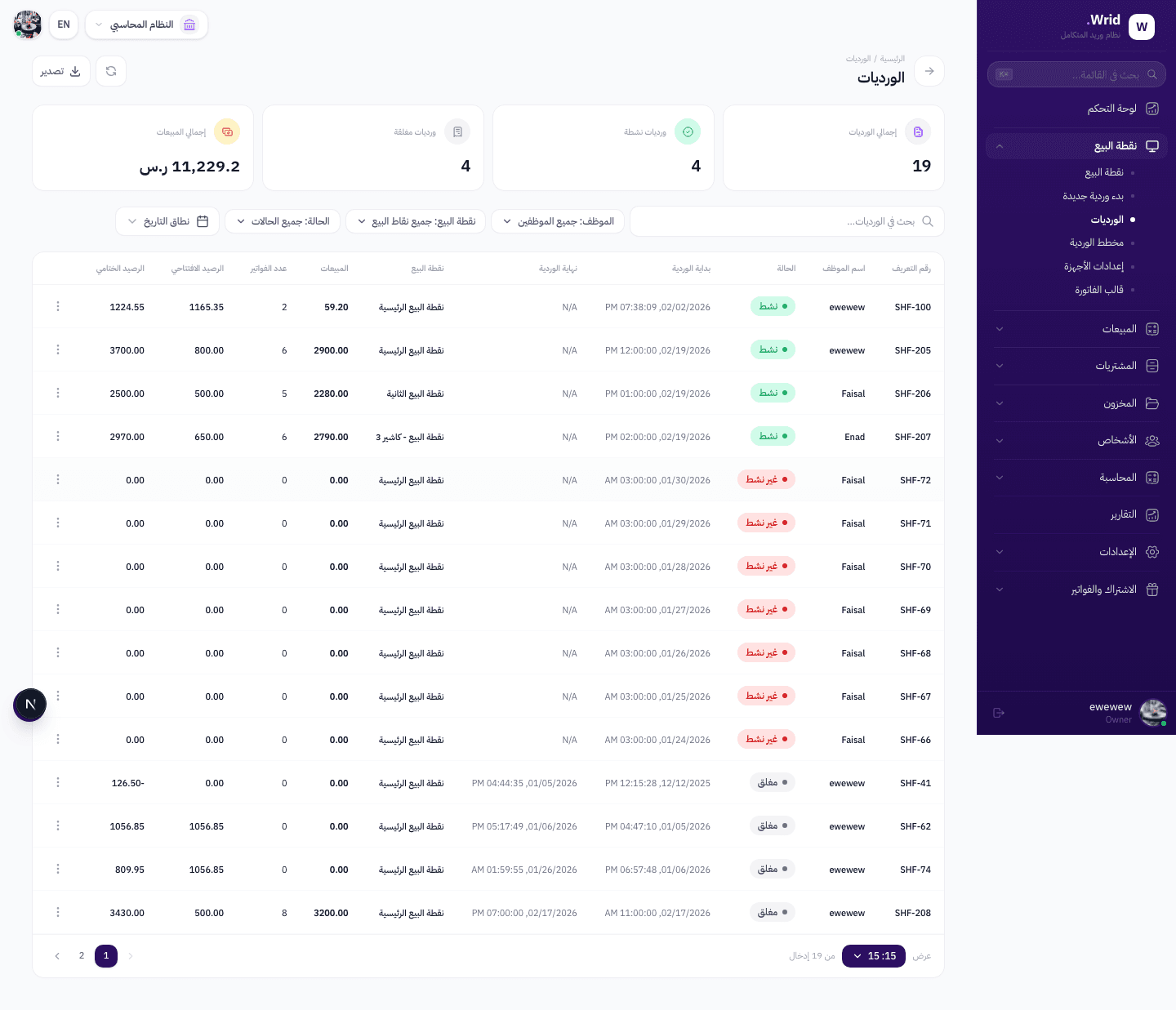
نظرة شاملة على صفحة إدارة الورديات في نظام Wrid
المقدمة
الورديات هي الأساس الذي تقوم عليه العمليات اليومية لنقاط البيع. في نظام Wrid، تمثل الوردية فترة عمل محددة لموظف على نقطة بيع معينة، يتم خلالها تسجيل جميع المبيعات والمعاملات المالية.
صفحة إدارة الورديات توفر لك رؤية شاملة لجميع الورديات مع أدوات متقدمة للبحث والتصفية والتقارير، مما يمكّنك من متابعة أداء فريقك والتحكم الكامل في العمليات المالية اليومية.
ما يمكنك فعله من هذه الصفحة:
- عرض جميع الورديات مع إحصائيات فورية
- تصفية الورديات حسب الموظف أو نقطة البيع أو الحالة أو التاريخ
- عرض تقارير مفصلة لكل وردية
- تنفيذ تحويلات نقدية بين الخزائن
- إنهاء الورديات النشطة وتصدير البيانات
الوصول إلى صفحة الورديات

من القائمة الجانبية في لوحة التحكم، انتقل إلى قسم الورديات (Shifts).
ستظهر لك صفحة "الورديات" التي تعرض جميع ورديات العمل في نظامك مع خيارات الإدارة والتصفية.
في أعلى الصفحة ستجد زر الرجوع، ومسار التنقل (الرئيسية / الورديات)، وأزرار التحديث والتصدير.
نصيحة: استخدم زر التحديث لتحميل أحدث البيانات، وزر التصدير لتنزيل بيانات الورديات بصيغة ملف.
لوحة الإحصائيات

في أعلى الصفحة تظهر أربع بطاقات إحصائية تمنحك نظرة سريعة على أداء الورديات:
إجمالي الورديات: العدد الكلي لجميع الورديات المسجلة في النظام.
الورديات النشطة: عدد الورديات التي لا تزال قيد التشغيل حاليًا.
الورديات المغلقة: عدد الورديات التي تم إنهاؤها.
إجمالي المبيعات: المبلغ الإجمالي لجميع المبيعات المسجلة عبر الورديات (بالريال السعودي).
البحث والتصفية

يوفر النظام أدوات تصفية متقدمة لتسهيل الوصول إلى الورديات المطلوبة:
البحث النصي: ابحث بالاسم أو رقم التعريف للعثور على وردية محددة بسرعة.
فلتر الموظف: عرض ورديات موظف معين فقط.
فلتر نقطة البيع: تصفية الورديات حسب نقطة بيع محددة.
فلتر الحالة: التصفية حسب الحالة — مخطط، نشط، أو مغلق.
نطاق التاريخ: تحديد فترة زمنية معينة لعرض الورديات خلالها.
ملاحظة: عند تفعيل أي فلتر، يظهر زر "مسح" لإعادة تعيين جميع الفلاتر والعودة إلى العرض الكامل.
جدول الورديات
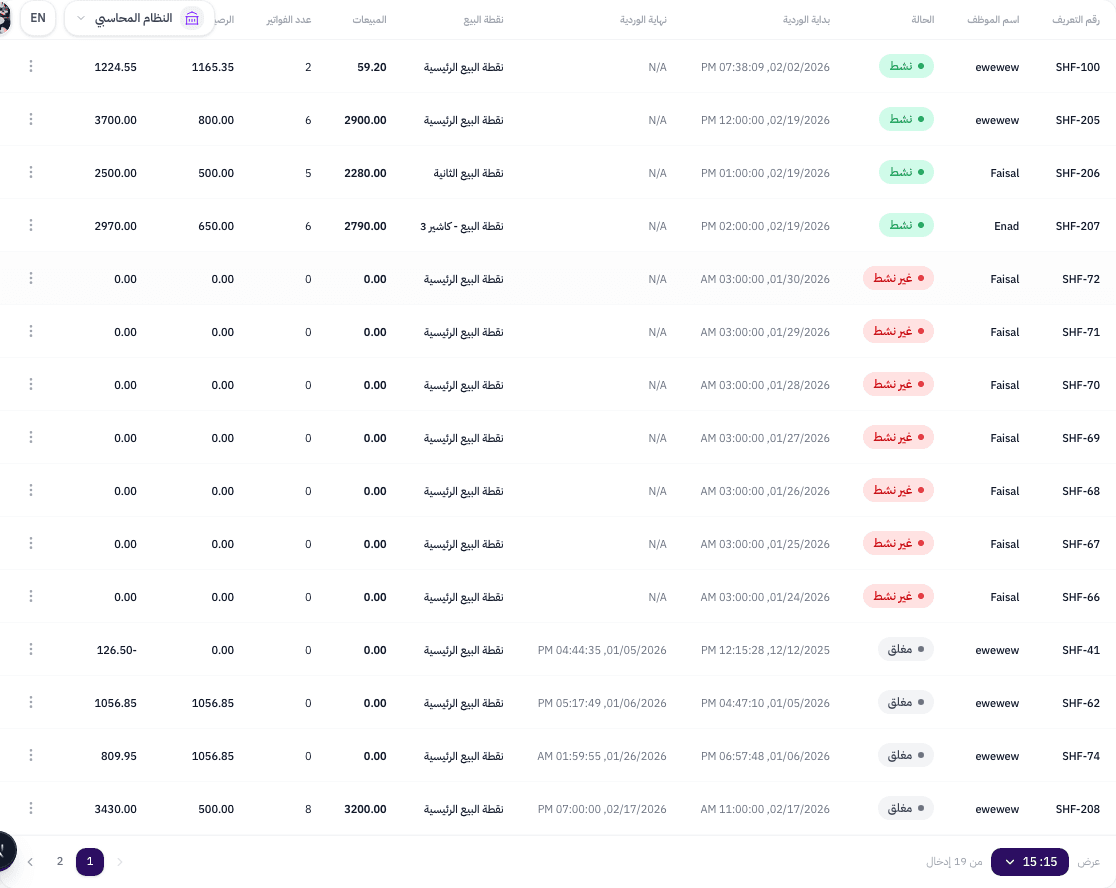
يعرض الجدول الرئيسي جميع الورديات مع المعلومات التالية:
رقم التعريف: الرقم المرجعي الفريد لكل وردية.
اسم الموظف: الموظف المسؤول عن الوردية.
الحالة: تُعرض بشارات ملونة — أخضر (نشط)، رمادي (مغلق)، بنفسجي (مخطط)، أحمر (غير نشط).
بداية الوردية: تاريخ ووقت بدء العمل.
نهاية الوردية: تاريخ ووقت إنهاء العمل (فارغ إذا لا تزال نشطة).
نقطة البيع: اسم نقطة البيع المرتبطة بالوردية.
المبيعات: إجمالي مبلغ المبيعات خلال الوردية.
عدد الفواتير: عدد الفواتير الصادرة أثناء الوردية.
الرصيد الافتتاحي: المبلغ النقدي عند بداية الوردية.
الرصيد الختامي: المبلغ النقدي عند إنهاء الوردية.
إجراءات الوردية
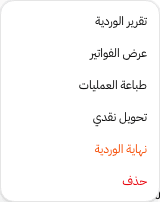
عند الضغط على أيقونة النقاط الثلاث في نهاية كل صف، تظهر قائمة بالإجراءات المتاحة:
تقرير الوردية: عرض تقرير مفصل يشمل المبيعات، المرتجعات، طرق الدفع، ساعات العمل، والأرصدة.
عرض الفواتير: استعراض جميع الفواتير الصادرة خلال هذه الوردية مع تفاصيل كل فاتورة.
طباعة العمليات: طباعة سجل عمليات الوردية بتنسيق A4 للأرشفة أو المراجعة.
تحويل نقدي: تنفيذ عملية تحويل نقدي من أو إلى خزينة الوردية (إيداع أو سحب).
إنهاء الوردية: إغلاق الوردية النشطة وتسجيل الرصيد الختامي (يظهر فقط للورديات النشطة).
حذف: حذف الوردية نهائيًا من النظام (إجراء لا يمكن التراجع عنه).
تنبيه: عند إنهاء وردية أو حذفها، يظهر مربع تأكيد للتحقق من رغبتك في إتمام العملية. لا يمكن التراجع عن الحذف.
التنقل بين الصفحات

في أسفل الجدول يوجد شريط التنقل بين الصفحات الذي يتيح لك:
التحكم بعدد العناصر: اختر عرض 5 أو 10 أو 20 أو 50 وردية في الصفحة الواحدة.
التنقل بين الصفحات: استخدم أزرار الأسهم أو أرقام الصفحات للتنقل بسلاسة.
عداد العناصر: يعرض عدد العناصر الحالية من إجمالي السجلات.
الميزات الرئيسية
تقرير الوردية التفصيلي
يعرض ملخصًا شاملاً يشمل: إجمالي المبيعات، المرتجعات، صافي المبلغ، ساعات العمل، الرصيد الافتتاحي والختامي، وتوزيع المدفوعات حسب طريقة الدفع (نقدي، شبكة، بنك، آجل). يمكن طباعته بتنسيق A4.
عرض فواتير الوردية
استعراض قائمة كاملة بجميع الفواتير الصادرة خلال الوردية، مع معلومات كل فاتورة (الرقم، التاريخ، المبلغ، الحالة، العميل). يمكن الانتقال مباشرة لتفاصيل أي فاتورة.
التحويل النقدي
تنفيذ عمليات إيداع أو سحب نقدي من خزينة الوردية إلى خزينة أخرى. مفيد لتسوية الأرصدة أو نقل النقد بين نقاط البيع خلال فترة العمل.
تصدير البيانات
تصدير بيانات الورديات مع إمكانية التصفية حسب الموظف، نقطة البيع، والحالة. يدعم ترتيب البيانات حسب تاريخ الإنشاء أو بداية الوردية أو المبيعات.
نصائح مهمة
- 1
راجع تقارير الورديات يوميًا لمتابعة أداء موظفيك ورصد أي فروقات في الأرصدة.
- 2
استخدم فلتر نطاق التاريخ لمقارنة أداء الورديات بين فترات زمنية مختلفة.
- 3
فعّل إنهاء الورديات في نهاية كل يوم عمل للحفاظ على دقة السجلات المالية.
- 4
استخدم التحويل النقدي عند الحاجة لتسوية الأرصدة بدلاً من إنهاء الوردية وفتح أخرى.
- 5
صدّر بيانات الورديات بانتظام للاحتفاظ بنسخ احتياطية ولتسهيل المراجعة المالية الشهرية.
تحكّم بعملياتك اليومية بسهولة
ابدأ الآن مع Wrid وأدِر ورديات فريقك باحترافية مع تقارير فورية ومتابعة دقيقة.
ابدأ الآن — مجانًا