كيفية إنشاء مرتجع فاتورة مبيعات في نظام Wrid — دليل خطوة بخطوة
فريق وريد
المحتوى التقني
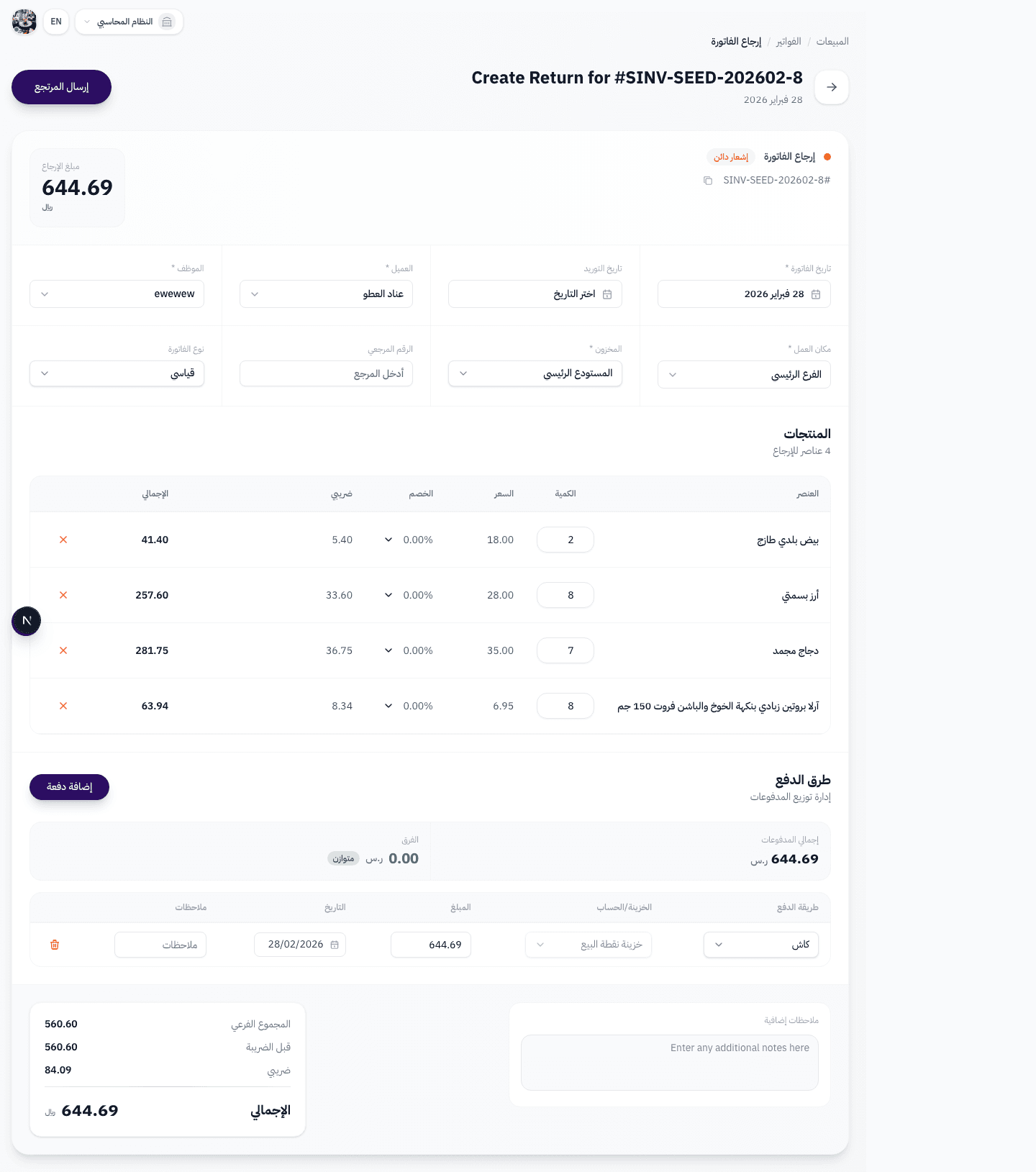
نظرة شاملة على صفحة إنشاء مرتجع فاتورة المبيعات في نظام Wrid
المقدمة
مرتجع فاتورة المبيعات (إشعار دائن) هو عملية إلغاء جزئي أو كلي لفاتورة مبيعات سابقة. يُستخدم عندما يريد العميل إرجاع منتجات مشتراة أو عند اكتشاف خطأ في الفاتورة الأصلية.
في نظام Wrid، يمكنك إنشاء مرتجعات بسهولة مباشرة من الفاتورة الأصلية. النظام يقوم بتعبئة جميع البيانات تلقائيًا — كل ما عليك فعله هو تعديل الكميات المرتجعة وتحديد طريقة استرداد المبلغ.
متى تحتاج لإنشاء مرتجع؟
- العميل يريد إرجاع منتجات (تالفة، غير مطابقة، أو لم تعجبه)
- اكتشاف خطأ في الكميات أو الأسعار في الفاتورة الأصلية
- إلغاء جزئي للطلب بعد إصدار الفاتورة
- الالتزام بسياسة الاستبدال والاسترجاع الخاصة بمتجرك
الوصول إلى قائمة الفواتير
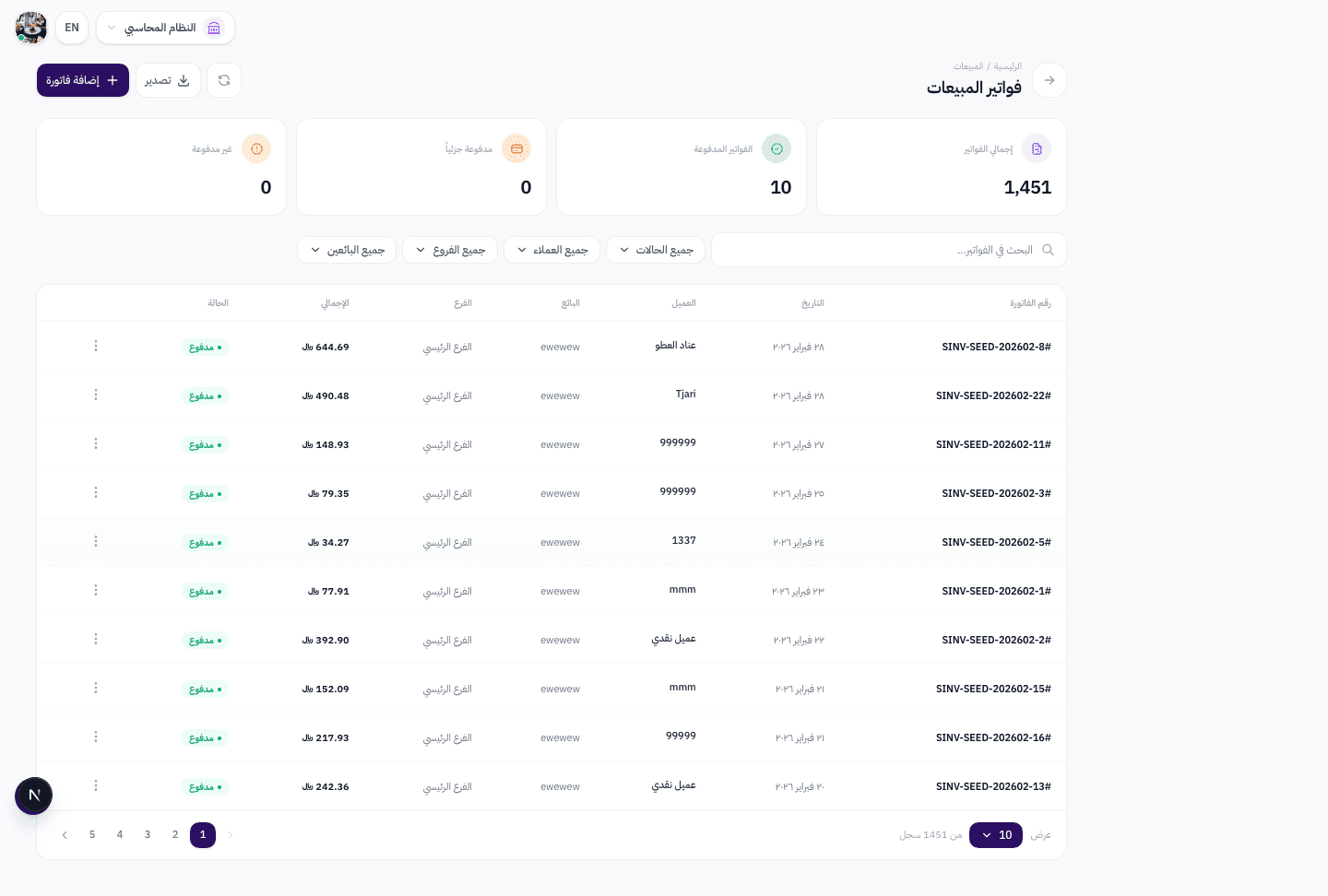
من القائمة الجانبية في لوحة التحكم، انتقل إلى قسم المبيعات (Sales) ثم اختر "الفواتير".
ستظهر لك قائمة بجميع فواتير المبيعات الصادرة في النظام مع معلومات كل فاتورة — الرقم، التاريخ، العميل، المبلغ، وحالة الدفع.
ابحث عن الفاتورة التي تريد إنشاء مرتجع لها باستخدام أدوات البحث والتصفية المتاحة.
نصيحة: يمكنك تصفية الفواتير حسب العميل أو التاريخ أو حالة الدفع للعثور على الفاتورة المطلوبة بسرعة.
اختيار "مرتجع" من القائمة المنسدلة
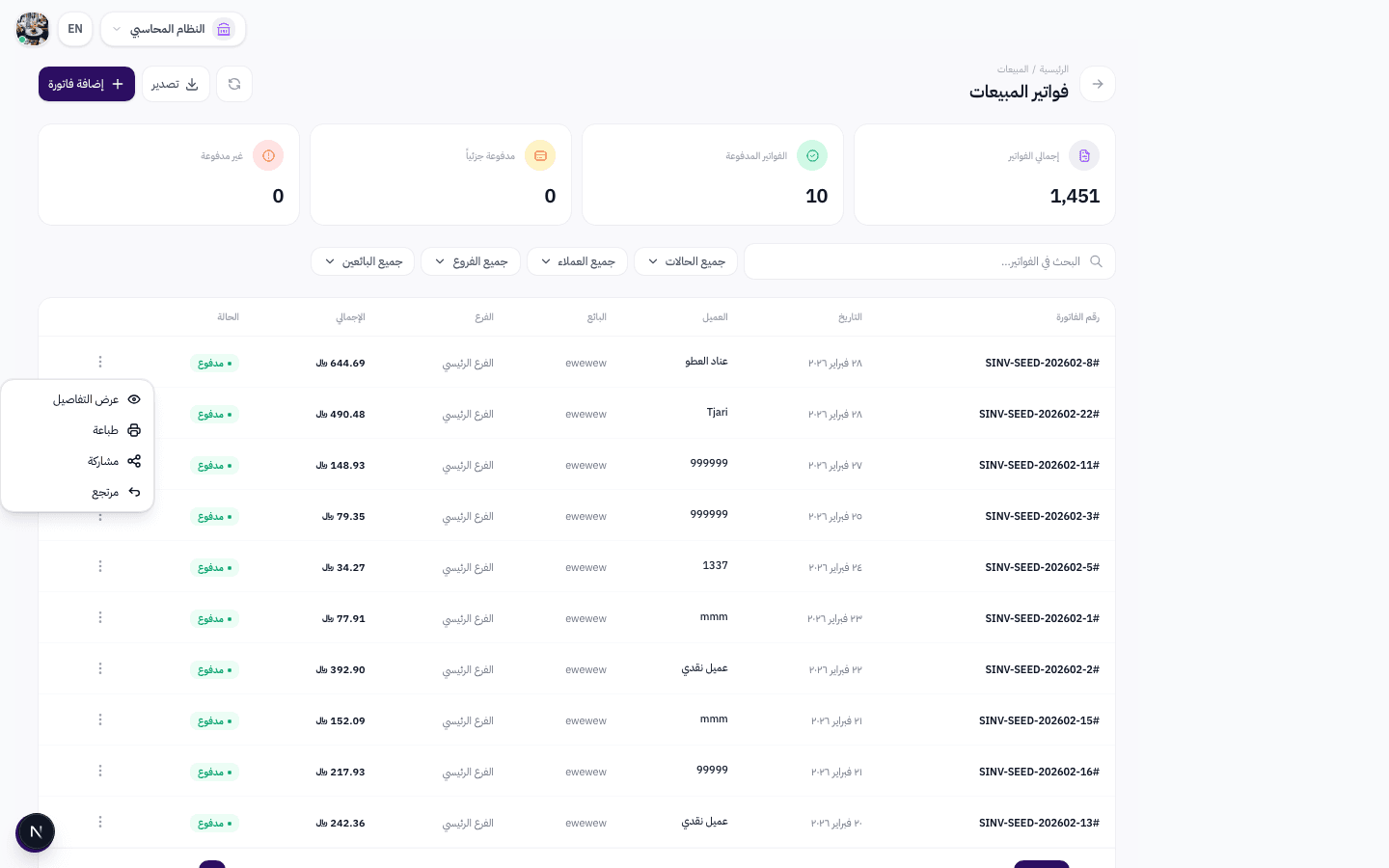
اضغط على أيقونة النقاط الثلاث (⋮) في نهاية صف الفاتورة لفتح القائمة المنسدلة.
من القائمة، اختر "مرتجع" (Return) — هذا الخيار يظهر فقط للفواتير الأصلية وليس للمرتجعات الموجودة.
سيتم نقلك تلقائيًا إلى صفحة إنشاء فاتورة المرتجع مع تعبئة جميع بيانات الفاتورة الأصلية.
ملاحظة: خيار "مرتجع" لا يظهر إذا كانت الفاتورة مرتجعة بالفعل. لا يمكن إنشاء مرتجع من مرتجع — فقط من الفواتير الأصلية.
عنوان فاتورة المرتجع ومبلغ الإرجاع

في أعلى نموذج المرتجع ستجد:
عنوان "إشعار دائن" (Credit Note) مع شارة ملونة تشير إلى أن هذه فاتورة إرجاع.
رقم الفاتورة الأصلية المرتبطة بهذا المرتجع.
مبلغ الإرجاع (Return Amount): يُحسب تلقائيًا بناءً على المنتجات والكميات المحددة للإرجاع — بالريال السعودي.
معلومات الفاتورة — مُعبأة تلقائيًا

يتم تعبئة حقول المعلومات الأساسية تلقائيًا من الفاتورة الأصلية:
تاريخ الفاتورة: يمكنك تغييره لتاريخ المرتجع الفعلي أو الإبقاء على التاريخ الحالي.
تاريخ التوريد (اختياري): تاريخ استلام المنتجات المرتجعة.
العميل: مُعبأ تلقائيًا من الفاتورة الأصلية — يمكنك تغييره عند الحاجة.
الموظف: الموظف المسؤول عن عملية الإرجاع.
الموقع والمخزون

الصف الثاني يحتوي على إعدادات الموقع:
مكان العمل (الفرع): الفرع الذي سيتم تسجيل المرتجع عليه — مُعبأ من الفاتورة الأصلية.
المخزون: المخزون الذي ستعود إليه المنتجات — مُعبأ تلقائيًا.
الرقم المرجعي (اختياري): يمكنك إضافة رقم مرجعي خاص بعملية الإرجاع.
نوع الفاتورة (ZATCA): أساسية أو مبسطة — مُعبأ من الفاتورة الأصلية.
نصيحة: تأكد أن المخزون المحدد هو نفس مخزون الفاتورة الأصلية لضمان إعادة الكميات بشكل صحيح.
تعديل المنتجات والكميات المرتجعة

القسم الأهم — جدول المنتجات المرتجعة. يتم تحميل جميع منتجات الفاتورة الأصلية تلقائيًا مع كمياتها وأسعارها.
الصنف: اسم المنتج والباركود — من الفاتورة الأصلية.
الكمية: عدد الوحدات المرتجعة — يمكنك تعديلها إذا أراد العميل إرجاع جزء فقط من الكمية.
السعر: سعر الوحدة — من الفاتورة الأصلية (غير قابل للتعديل عادة).
الخصم: نسبة أو مبلغ الخصم المطبق — من الفاتورة الأصلية.
الضريبة: تُحسب تلقائيًا بناءً على القيمة الخاضعة للضريبة.
الإجمالي: يتحدث تلقائيًا مع أي تغيير في الكمية.
تنبيه: يمكنك حذف منتجات لا يريد العميل إرجاعها، وتعديل الكميات لكل منتج. لكن يجب إبقاء منتج واحد على الأقل في الفاتورة.
طرق الدفع — تحديد طريقة استرداد المبلغ
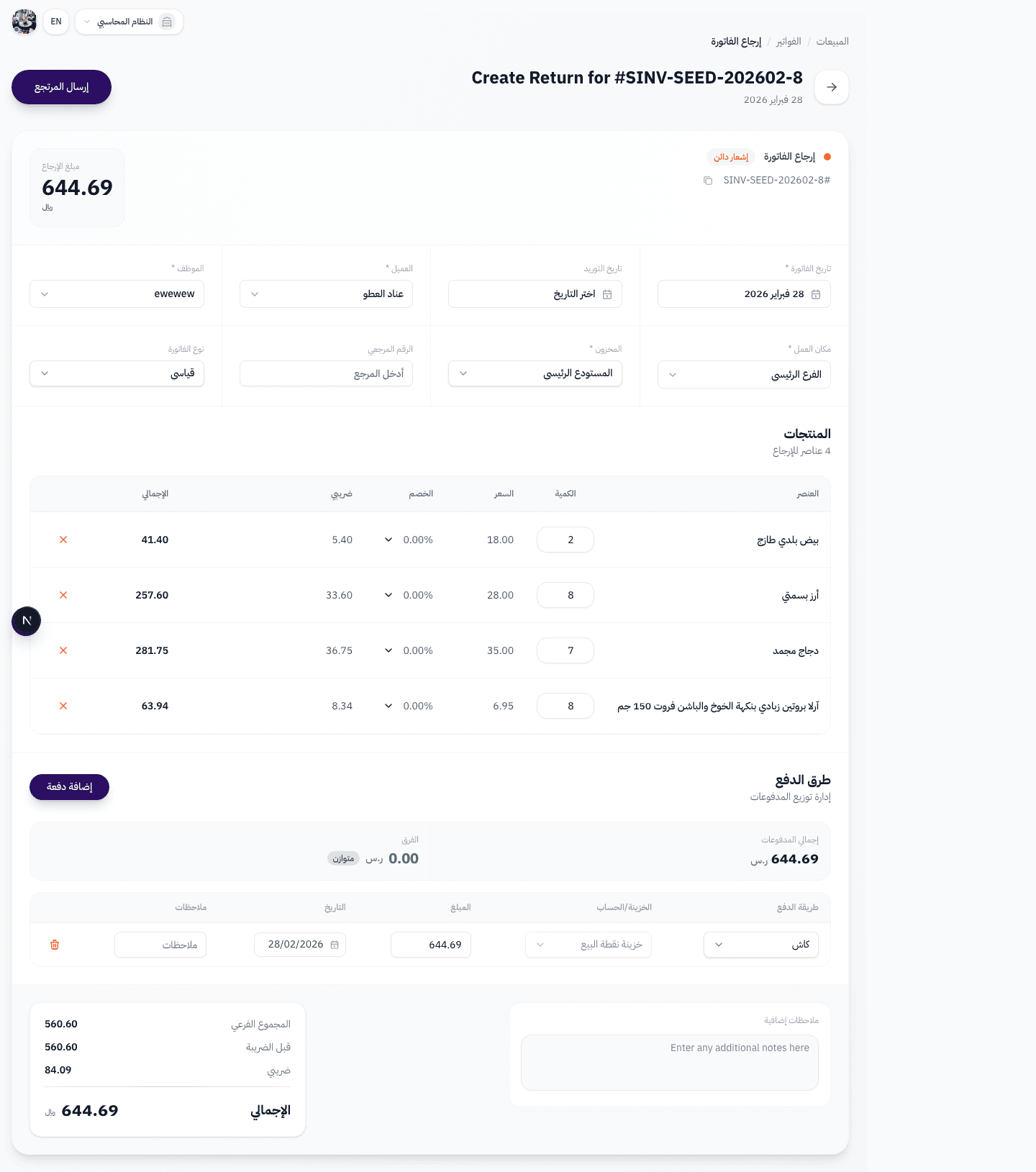
في قسم طرق الدفع، حدد كيف سيتم استرداد المبلغ للعميل:
اضغط على "إضافة دفعة" لإضافة طريقة استرداد.
طريقة الدفع: اختر طريقة الاسترداد — نقدي (إرجاع المبلغ نقدًا)، شبكة مدى (استرداد على البطاقة)، تحويل بنكي، أو رصيد آجل.
المبلغ: قيمة المبلغ المسترد — يجب أن يساوي إجمالي المرتجع.
الخزينة/الحساب البنكي: يظهر تلقائيًا حسب طريقة الدفع المحددة.
تنبيه: مجموع مبالغ الاسترداد يجب أن يساوي إجمالي فاتورة المرتجع تمامًا. النظام يتحقق من ذلك قبل الحفظ.
ملخص المرتجع والحفظ
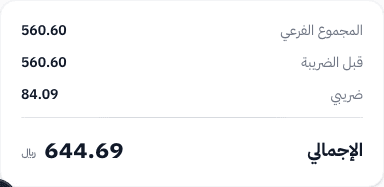
في أسفل الصفحة يظهر ملخص فاتورة المرتجع:
المجموع الفرعي (Subtotal): مجموع أسعار المنتجات المرتجعة × الكميات.
الخصم (Discount): إجمالي الخصومات المطبقة على المنتجات المرتجعة.
قبل الضريبة: المبلغ بعد خصم الخصومات وقبل إضافة الضريبة.
مبلغ الضريبة: ضريبة القيمة المضافة المحسوبة على القيمة الخاضعة.
الإجمالي: المبلغ النهائي المستحق للعميل بالريال السعودي.
بعد التأكد من صحة جميع البيانات، اضغط زر "حفظ" لإنشاء فاتورة المرتجع.
نصيحة: بعد الحفظ بنجاح، يتم توجيهك تلقائيًا إلى صفحة قائمة المرتجعات حيث يمكنك رؤية المرتجع الجديد.
عرض المرتجعات — قائمة فواتير المرتجعات
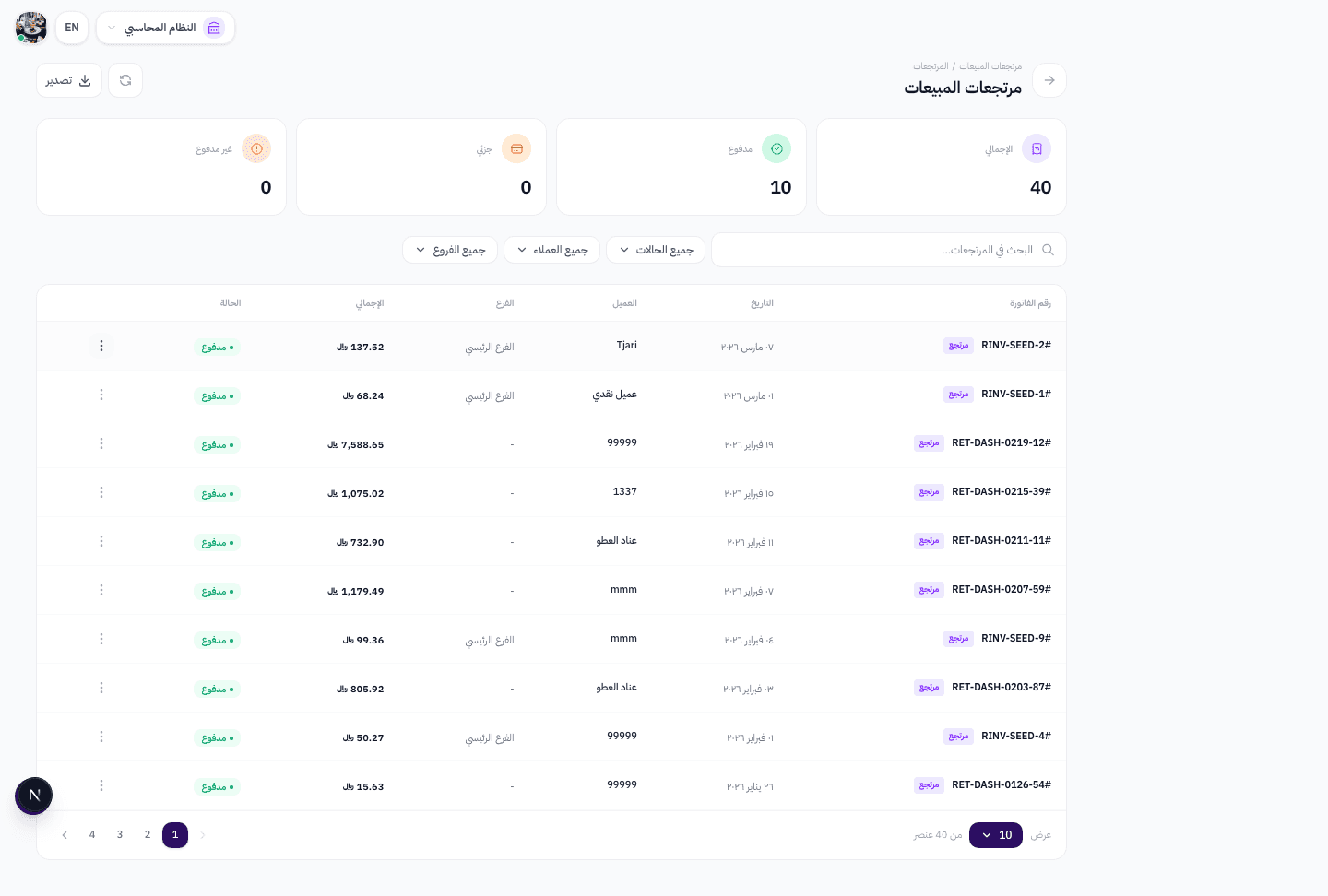
بعد إنشاء المرتجع، يمكنك متابعته من صفحة "المرتجعات" في قسم المبيعات.
تعرض الصفحة جميع فواتير المرتجعات مع معلومات كل واحدة — الرقم، التاريخ، العميل، الموظف، المبلغ، وحالة الدفع.
يمكنك تصفية المرتجعات حسب العميل أو مكان العمل أو الموظف أو حالة الدفع.
اضغط على أي مرتجع لعرض تفاصيله الكاملة.
مسار عملية الإرجاع
فتح صفحة الفواتير والعثور على الفاتورة الأصلية
اختيار "مرتجع" من القائمة المنسدلة
مراجعة البيانات المُعبأة تلقائيًا وتعديل الكميات
تحديد طريقة استرداد المبلغ للعميل
حفظ فاتورة المرتجع (إشعار دائن)
المنتجات تعود للمخزون والمبلغ يُسترد للعميل
الإرجاع الكامل مقابل الإرجاع الجزئي
| النوع | الإرجاع الكامل | الإرجاع الجزئي |
|---|---|---|
| الوصف | إرجاع جميع المنتجات بالكامل | إرجاع بعض المنتجات أو كميات محددة |
| المنتجات | الإبقاء على جميع المنتجات كما هي | حذف المنتجات غير المرتجعة أو تعديل الكميات |
| المبلغ المسترد | يساوي إجمالي الفاتورة الأصلية | أقل من إجمالي الفاتورة الأصلية |
| الاستخدام الشائع | إلغاء طلب كامل أو خطأ في الفاتورة | استبدال منتج أو إرجاع جزء من الطلب |
الميزات الرئيسية
تعبئة تلقائية من الفاتورة الأصلية
جميع بيانات الفاتورة الأصلية تُنقل تلقائيًا — العميل، المنتجات، الأسعار، الخصومات، والضرائب. لا حاجة لإعادة إدخال البيانات يدويًا.
إرجاع جزئي أو كامل
يمكنك إرجاع كل المنتجات أو جزء منها فقط. عدّل الكميات أو احذف المنتجات التي لا يريد العميل إرجاعها.
حساب تلقائي فوري
جميع الحسابات — الخصومات والضرائب والإجماليات — تتحدث فوريًا مع أي تغيير في الكميات أو المنتجات.
ربط بالفاتورة الأصلية
كل فاتورة مرتجع ترتبط بالفاتورة الأصلية عبر رقم فريد (UUID)، مما يسهّل تتبع وتدقيق عمليات الإرجاع.
نصائح مهمة
- 1
تأكد من مراجعة الكميات المرتجعة بدقة — لا يمكنك إرجاع كمية أكبر من الكمية الأصلية في الفاتورة.
- 2
استخدم حقل الملاحظات الإضافية لتوثيق سبب الإرجاع — هذا يساعد في المراجعة والتدقيق لاحقًا.
- 3
عند الإرجاع الجزئي، احذف المنتجات التي لن يتم إرجاعها بدلاً من تعيين كميتها إلى صفر.
- 4
تأكد أن طريقة استرداد المبلغ تطابق تفضيل العميل — نقدي للدفع الفوري، أو رصيد آجل للعملاء المنتظمين.
- 5
بعد إنشاء المرتجع، راجعه من قائمة المرتجعات للتأكد من صحة جميع البيانات والمبالغ.
أدِر مرتجعاتك باحترافية
ابدأ مع Wrid وأدِر عمليات الإرجاع بسلاسة — مع تتبع دقيق للمخزون والمبالغ المستردة.
ابدأ الآن — مجانًا