المقدمة
توجيه الحسابات هو الإعداد الأساسي الذي يُحدد أي حساب محاسبي يُستخدم تلقائيًا في كل عملية — سواء كانت بيعًا، شراءً، قبضًا نقديًا، أو حركة مخزون. بدون ضبط هذه الإعدادات بشكل صحيح، لن يتمكن النظام من إنشاء القيود المحاسبية تلقائيًا.
في نظام Wrid، تُنظّم إعدادات توجيه الحسابات في 6 تبويبات — كل تبويب يختص بمجال محدد: الخزينة، أذونات المخازن، المالية، المبيعات، المشتريات، والمخزون. ضبط هذه الحسابات يتم مرة واحدة عند بداية الاستخدام.
تنبيه مهم
يجب ضبط توجيه الحسابات قبل البدء بإنشاء الفواتير أو سندات القبض والصرف. إذا لم تُضبط الحسابات، ستواجه أخطاء عند محاولة إنشاء أي عملية محاسبية.
المتطلبات المسبقة
- • يجب أن يكون دليل الحسابات (شجرة الحسابات) معدًّا مسبقًا
- • الحسابات التي ستختارها يجب أن تكون حسابات فرعية (ليست رئيسية)
- • يُفضّل أن تكون الحسابات من المستوى الأخير في الشجرة
نظرة عامة — التبويبات الستة
صفحة توجيه الحسابات تحتوي على 6 تبويبات — كل تبويب يحدد الحسابات الافتراضية لمجال محدد:
الخزينة
2 حسابات
أذونات المخازن
3 حسابات
المالية
1 حساب
المبيعات
4 حسابات
المشتريات
4 حسابات
المخزون
1 حساب
إجمالي الحسابات المطلوبة: 15 حساب موزعة على 6 تبويبات
الوصول إلى صفحة توجيه الحسابات

من القائمة الجانبية في لوحة التحكم، انتقل إلى قسم المحاسبة ثم اضغط على "توجيه الحسابات".
ستظهر لك صفحة تحتوي على 6 تبويبات في الأعلى — كل تبويب يمثّل مجالًا محاسبيًا: الخزينة، أذونات المخازن، المالية، المبيعات، المشتريات، والمخزون.
كل تبويب يعرض الحسابات الافتراضية الخاصة به مع إمكانية اختيار الحساب من دليل الحسابات (شجرة الحسابات) وزر حفظ مستقل لكل تبويب.
نصيحة: ابدأ من التبويب الأول (الخزينة) وانتقل بالترتيب — هذا يضمن عدم نسيان أي حساب.
تبويب الخزينة 💰
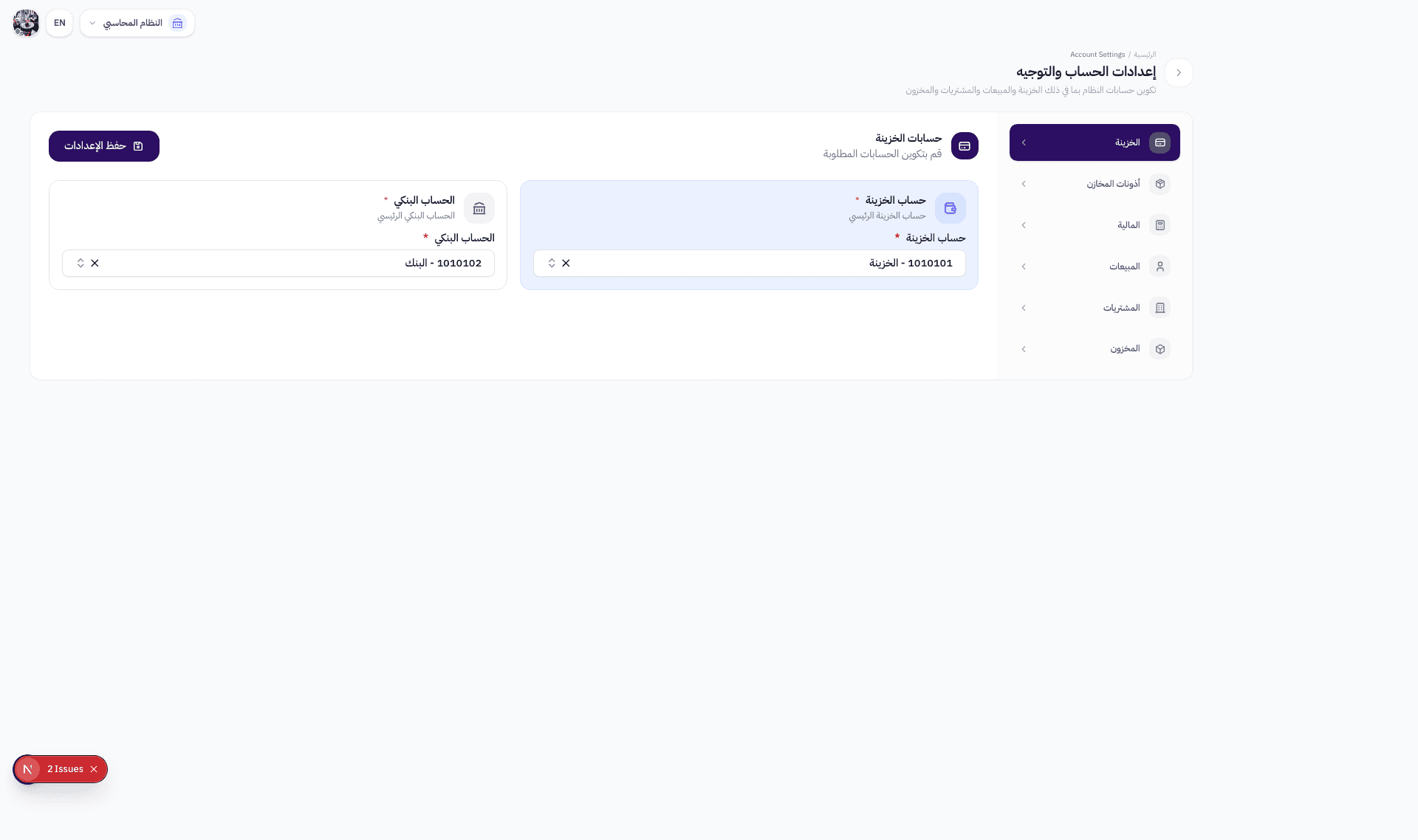
اضغط على تبويب "الخزينة" — ستظهر الحسابات الافتراضية التالية:
حساب الخزينة
الحساب الافتراضي الذي تُسجّل فيه حركات الخزينة — سندات القبض والصرف النقدية.
مثال: 1010101 - الخزينة
حساب البنك
الحساب الافتراضي للعمليات البنكية — التحويلات، الإيداعات، والشيكات.
مثال: 1010102 - البنك
طريقة الاختيار: اضغط على حقل الحساب ← ستظهر شجرة الحسابات ← ابحث بالاسم أو الرمز ← اختر الحساب المناسب ← اضغط "حفظ" في أسفل التبويب.
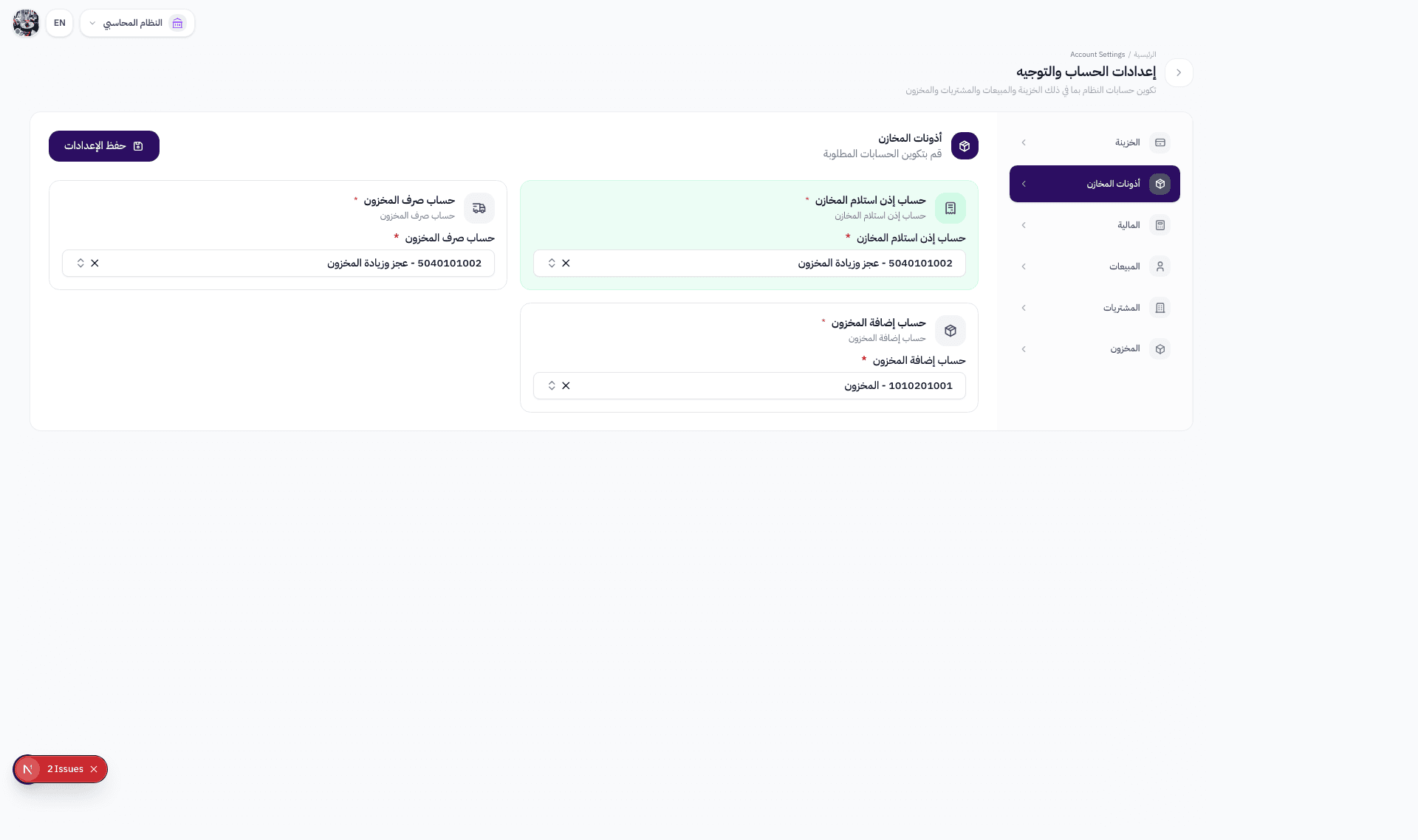
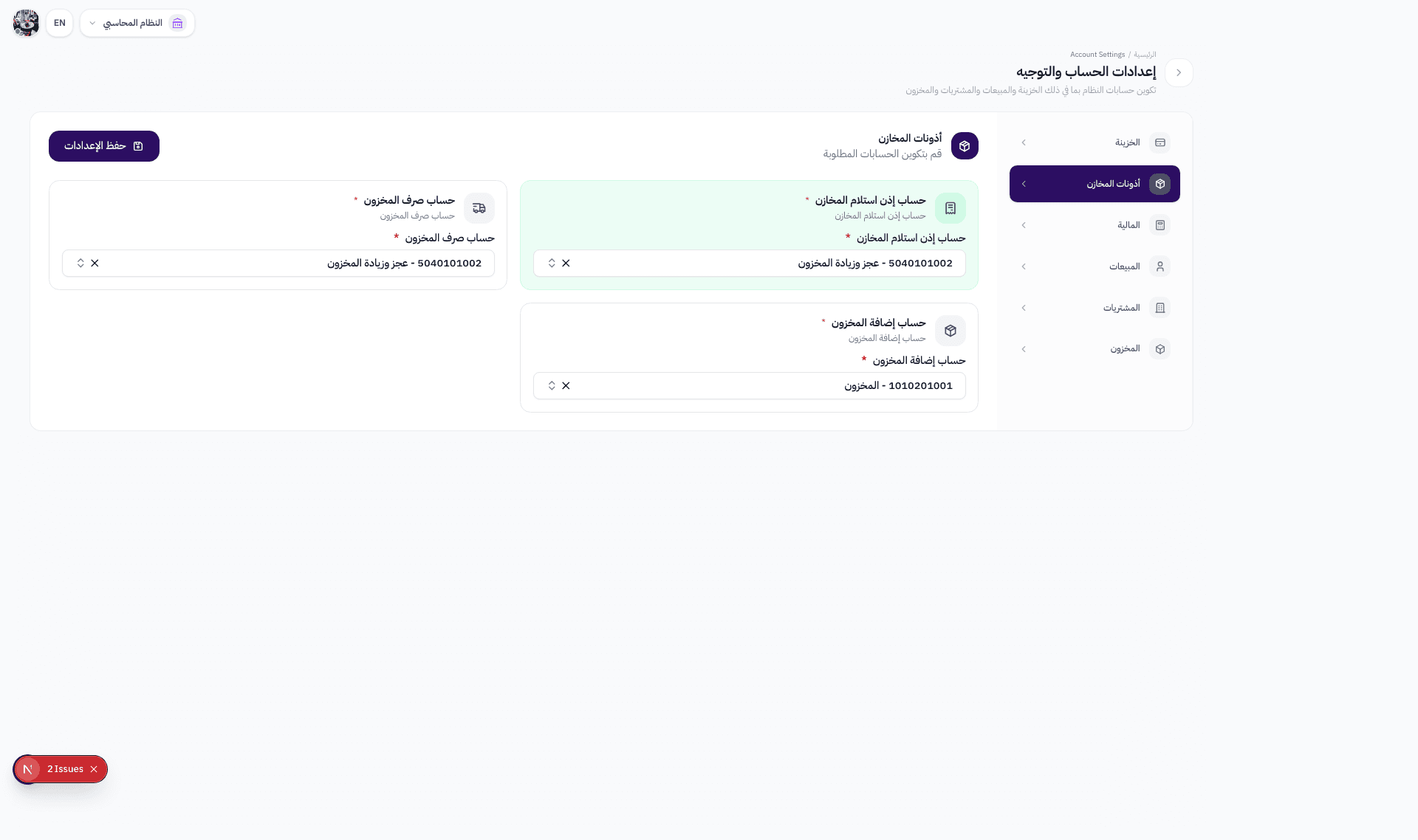
تبويب أذونات المخازن 📦

اضغط على تبويب "أذونات المخازن" — ستظهر الحسابات الافتراضية التالية:
حساب إذن استلام المخزن
الحساب الذي يُقيّد فيه استلام البضائع عند دخولها المخزن.
يُستخدم عند إنشاء أذونات الاستلام
حساب الصادر من المخزون
الحساب الذي يُقيّد فيه صرف البضائع من المخزن.
يُستخدم عند إنشاء أذونات الصرف
حساب الوارد إلى المخزون
الحساب الذي يُقيّد فيه إدخال البضائع الواردة إلى المخزون.
يُستخدم عند تسجيل الواردات
طريقة الاختيار: اضغط على حقل الحساب ← ستظهر شجرة الحسابات ← ابحث بالاسم أو الرمز ← اختر الحساب المناسب ← اضغط "حفظ" في أسفل التبويب.
تبويب المالية 🏦
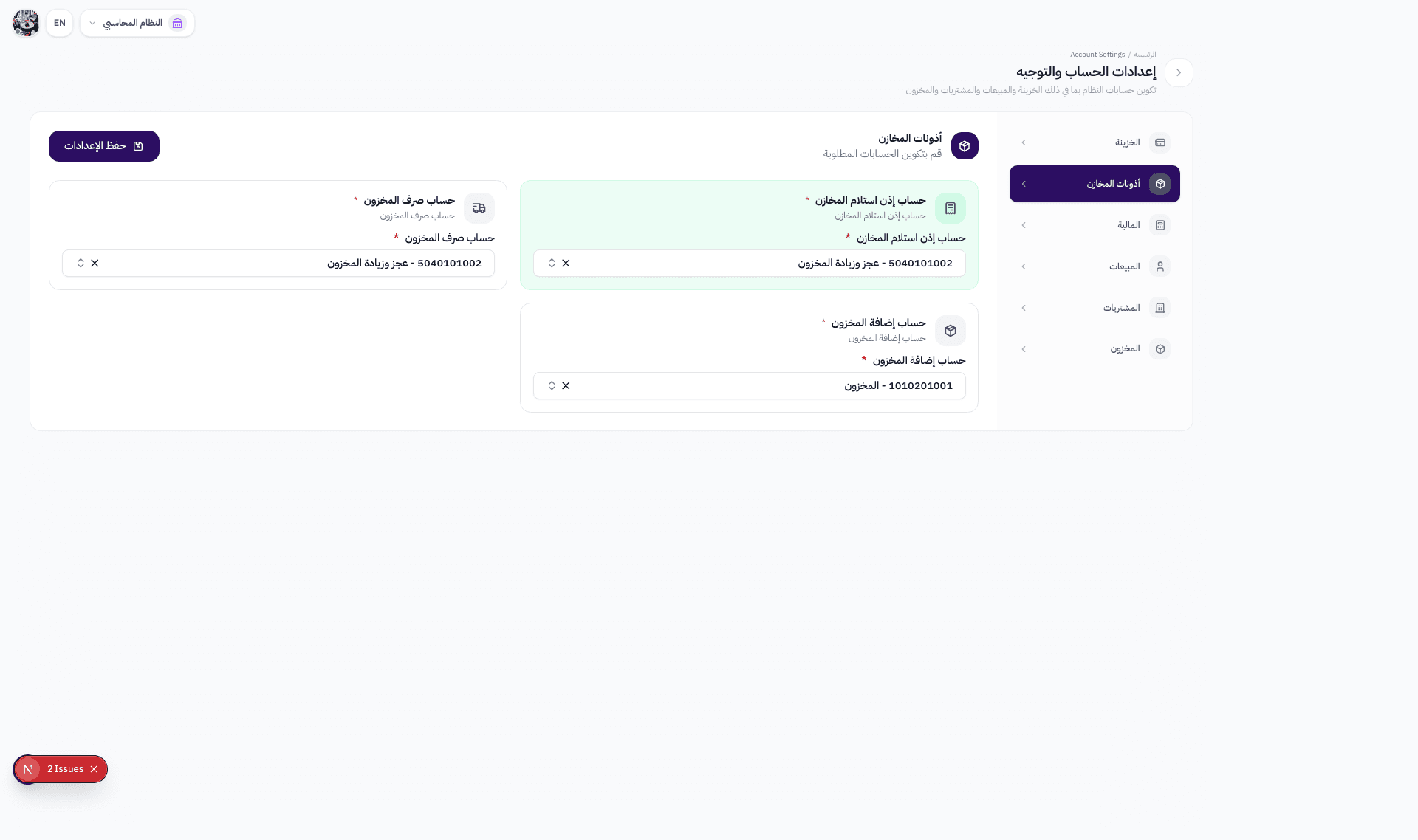
اضغط على تبويب "المالية" — ستظهر الحسابات الافتراضية التالية:
حساب الأرباح المرحّلة
الحساب الذي تُرحّل إليه أرباح أو خسائر الفترة المالية عند إقفال السنة المالية.
يُستخدم تلقائيًا عند إغلاق الفترة المحاسبية
طريقة الاختيار: اضغط على حقل الحساب ← ستظهر شجرة الحسابات ← ابحث بالاسم أو الرمز ← اختر الحساب المناسب ← اضغط "حفظ" في أسفل التبويب.
تبويب المبيعات 🛒
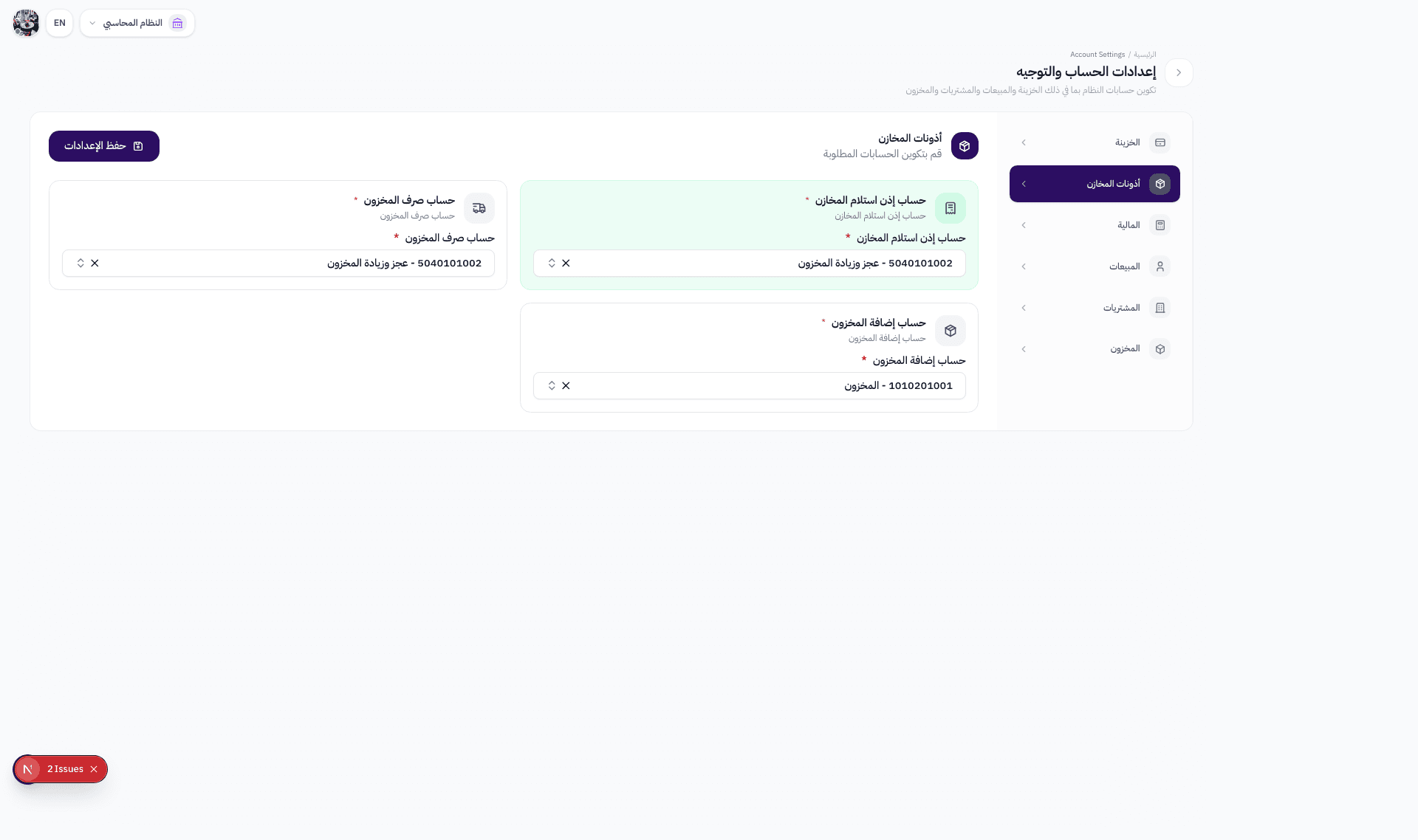
اضغط على تبويب "المبيعات" — ستظهر الحسابات الافتراضية التالية:
حساب العملاء
الحساب الافتراضي الذي يُقيّد فيه رصيد العملاء (المدينون) عند تسجيل فواتير البيع.
الجانب المدين في قيد البيع
حساب المبيعات
حساب الإيرادات الرئيسي — يُقيّد فيه مبلغ البيع (الجانب الدائن).
الجانب الدائن في قيد البيع
حساب مرتجعات المبيعات
الحساب الذي يُسجّل فيه قيمة البضائع المرتجعة من العملاء.
يُستخدم تلقائيًا عند إنشاء فاتورة مرتجع
حساب خصومات المبيعات
الحساب الذي تُسجّل فيه الخصومات الممنوحة للعملاء على فواتير البيع.
يُقيّد تلقائيًا عند تطبيق خصم
طريقة الاختيار: اضغط على حقل الحساب ← ستظهر شجرة الحسابات ← ابحث بالاسم أو الرمز ← اختر الحساب المناسب ← اضغط "حفظ" في أسفل التبويب.
تبويب المشتريات 📋
اضغط على تبويب "المشتريات" — ستظهر الحسابات الافتراضية التالية:
حساب الموردين
الحساب الافتراضي لرصيد الموردين (الدائنون) — يُقيّد عند تسجيل فواتير الشراء.
الجانب الدائن في قيد الشراء
حساب المشتريات
حساب المصروفات الرئيسي للمشتريات — يُقيّد فيه مبلغ الشراء (الجانب المدين).
الجانب المدين في قيد الشراء
حساب مرتجعات المشتريات
الحساب الذي يُسجّل فيه قيمة البضائع المرتجعة إلى الموردين.
يُستخدم تلقائيًا عند إنشاء مرتجع شراء
حساب خصومات المشتريات (المكتسبة)
الحساب الذي تُسجّل فيه الخصومات المكتسبة من الموردين.
يُقيّد تلقائيًا عند تطبيق خصم مورد
طريقة الاختيار: اضغط على حقل الحساب ← ستظهر شجرة الحسابات ← ابحث بالاسم أو الرمز ← اختر الحساب المناسب ← اضغط "حفظ" في أسفل التبويب.
تبويب المخزون 🏪
اضغط على تبويب "المخزون" — ستظهر الحسابات الافتراضية التالية:
حساب المخزون الرئيسي
الحساب الذي يُقيّد فيه قيمة المخزون — يتأثر بعمليات الشراء والبيع والتحويل.
يُستخدم في جميع العمليات التي تؤثر على المخزون
طريقة الاختيار: اضغط على حقل الحساب ← ستظهر شجرة الحسابات ← ابحث بالاسم أو الرمز ← اختر الحساب المناسب ← اضغط "حفظ" في أسفل التبويب.
كيف تعمل القيود التلقائية؟
بعد ضبط توجيه الحسابات، يُنشئ النظام القيود المحاسبية تلقائيًا. إليك أمثلة:
| العملية | مدين | دائن | التبويب |
|---|---|---|---|
| 🛒فاتورة بيع | حساب العملاء | حساب المبيعات | المبيعات |
| 📋فاتورة شراء | حساب المشتريات | حساب الموردين | المشتريات |
| 💰سند قبض نقدي | حساب الخزينة | حساب العملاء | الخزينة |
| 📦استلام مخزون | حساب المخزون | حساب إذن الاستلام | المخزون + أذونات المخازن |
| 🏦إقفال سنة مالية | حساب الأرباح والخسائر | حساب الأرباح المرحّلة | المالية |
كل هذه القيود تُنشأ تلقائيًا بمجرد ضبط الحسابات الافتراضية في التبويب المناسب
قائمة التحقق — جميع الحسابات المطلوبة
| التبويب | الحسابات | العدد |
|---|---|---|
| 💰الخزينة | حساب الخزينة + حساب البنك | 2 |
| 📦أذونات المخازن | الاستلام + الصادر + الوارد | 3 |
| 🏦المالية | حساب الأرباح المرحّلة | 1 |
| 🛒المبيعات | العملاء + المبيعات + المرتجعات + الخصومات | 4 |
| 📋المشتريات | الموردين + المشتريات + المرتجعات + الخصومات | 4 |
| 🏪المخزون | حساب المخزون الرئيسي | 1 |
| الإجمالي | جميع الحسابات الافتراضية | 15 |
مسار ضبط توجيه الحسابات
إعداد الدليل
شجرة الحسابات
فتح التوجيه
صفحة الإعدادات
ضبط التبويبات
6 تبويبات
حفظ وتشغيل
قيود تلقائية
مميزات توجيه الحسابات في Wrid
قيود تلقائية
بمجرد ضبط الحسابات الافتراضية، يُنشئ النظام القيود المحاسبية تلقائيًا عند كل عملية.
ربط شامل
حسابات المبيعات والمشتريات والمخزون والخزينة — كلها مترابطة في نظام واحد متكامل.
دقة محاسبية
تحديد الحسابات مسبقًا يمنع الأخطاء البشرية ويضمن تسجيل كل عملية في الحساب الصحيح.
تقارير دقيقة
عندما تكون الحسابات مضبوطة بشكل صحيح، تكون التقارير المالية دقيقة وموثوقة.
توفير الوقت
لا حاجة لاختيار الحساب يدويًا في كل عملية — النظام يستخدم الحسابات الافتراضية.
مرونة التحديث
كل تبويب يُحفظ بشكل مستقل — غيّر حساب المبيعات دون التأثير على إعدادات المشتريات.
نصائح مهمة لضبط توجيه الحسابات
اضبط جميع التبويبات الستة قبل البدء بالعمل — حسابات ناقصة تعني قيود ناقصة أو أخطاء في التقارير.
استخدم دليل الحسابات (شجرة الحسابات) كمرجع — تأكد أن الحسابات المختارة موجودة فعلاً في الدليل.
لا تغيّر الحسابات الافتراضية بعد بدء العمل إلا للضرورة — التغيير يؤثر على العمليات المستقبلية فقط، لكن قد يسبب عدم اتساق.
راجع الإعدادات دوريًا — خاصة بعد إضافة فروع أو أنشطة جديدة قد تتطلب حسابات مختلفة.
تأكد من وجود حسابات المرتجعات والخصومات — كثير من المستخدمين ينسون ضبطها ثم يواجهون أخطاء عند إنشاء مرتجعات.
اضبط حساباتك مرة واحدة — ودع النظام يعمل تلقائيًا
توجيه الحسابات في نظام Wrid يُوفّر عليك الوقت والجهد — قيود تلقائية، دقة محاسبية، وتقارير موثوقة. ابدأ تجربتك المجانية اليوم.
ابدأ الآن مجانًا